Google ne peut pas classer ce qu’il ne trouve pas. Et pour 96 % des pages web qui n’obtiennent aucun trafic organique, une mauvaise découvrabilité est l’une des principales causes. Un sitemap XML est le moyen le plus rapide d’indiquer aux moteurs de recherche quelles pages existe...
Juillet 2026 : Gardez définitions, FAQ et entités à jour pour Google AI Overviews, ChatGPT, Perplexity et Grok.
Google ne peut pas classer ce qu’il ne trouve pas. Et pour 96 % des pages web qui n’obtiennent aucun trafic organique, une mauvaise découvrabilité est l’une des principales causes.
Un sitemap XML est le moyen le plus rapide d’indiquer aux moteurs de recherche quelles pages existent sur votre site. Il ne garantit pas de classement. Mais il élimine l’obstacle le plus courant à l’indexation : Googlebot ne trouve tout simplement pas votre page.
La plupart des propriétaires de sites ignorent totalement les sitemaps ou laissent un plugin en générer un qu’ils ne vérifient jamais. Ces deux approches laissent des problèmes passer inaperçus. Des URL brisées, des pages en noindex et des entrées manquantes bloquent silencieusement l’exploration pendant des mois.
Nous avons publié plus de 3 500 blogs dans plus de 70 secteurs. Chaque site sur lequel nous travaillons commence par un sitemap XML propre et validé. Le résultat : une indexation plus rapide, moins d’erreurs d’exploration et un signal clair envoyé à Google sur les pages qui comptent.
Voici ce que vous allez apprendre :
- Ce qu’est un sitemap XML et quand vous en avez besoin
- Comment en créer un manuellement ou avec des outils
- Quelles URL inclure (et lesquelles exclure)
- Comment valider et soumettre votre sitemap à Google
- Comment le maintenir dans le temps pour qu’il reste exact
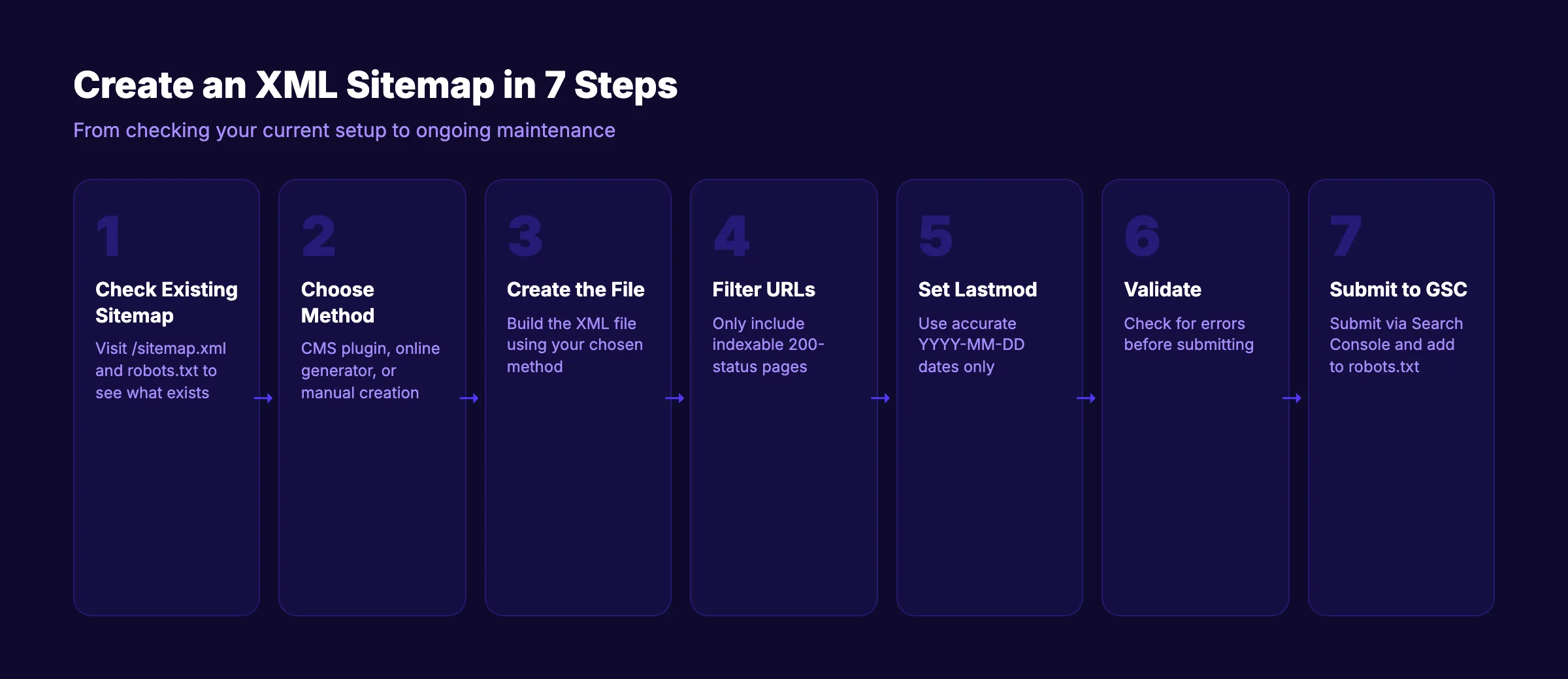
Qu’est-ce qu’un sitemap XML ?
Un sitemap XML est un fichier qui répertorie chaque URL que vous souhaitez voir explorée et indexée par les moteurs de recherche. Il utilise un format XML standardisé défini par le protocole sitemaps.org.
Voici à quoi ressemble un sitemap XML de base :
<?xml version="1.0" encoding="UTF-8"?>
<urlset xmlns="http://www.sitemaps.org/schemas/sitemap/0.9">
  <url>
    <loc>https://example.com/</loc>
    <lastmod>2026-03-15</lastmod>
  </url>
  <url>
    <loc>https://example.com/blog/seo-guide</loc>
    <lastmod>2026-03-10</lastmod>
  </url>
</urlset>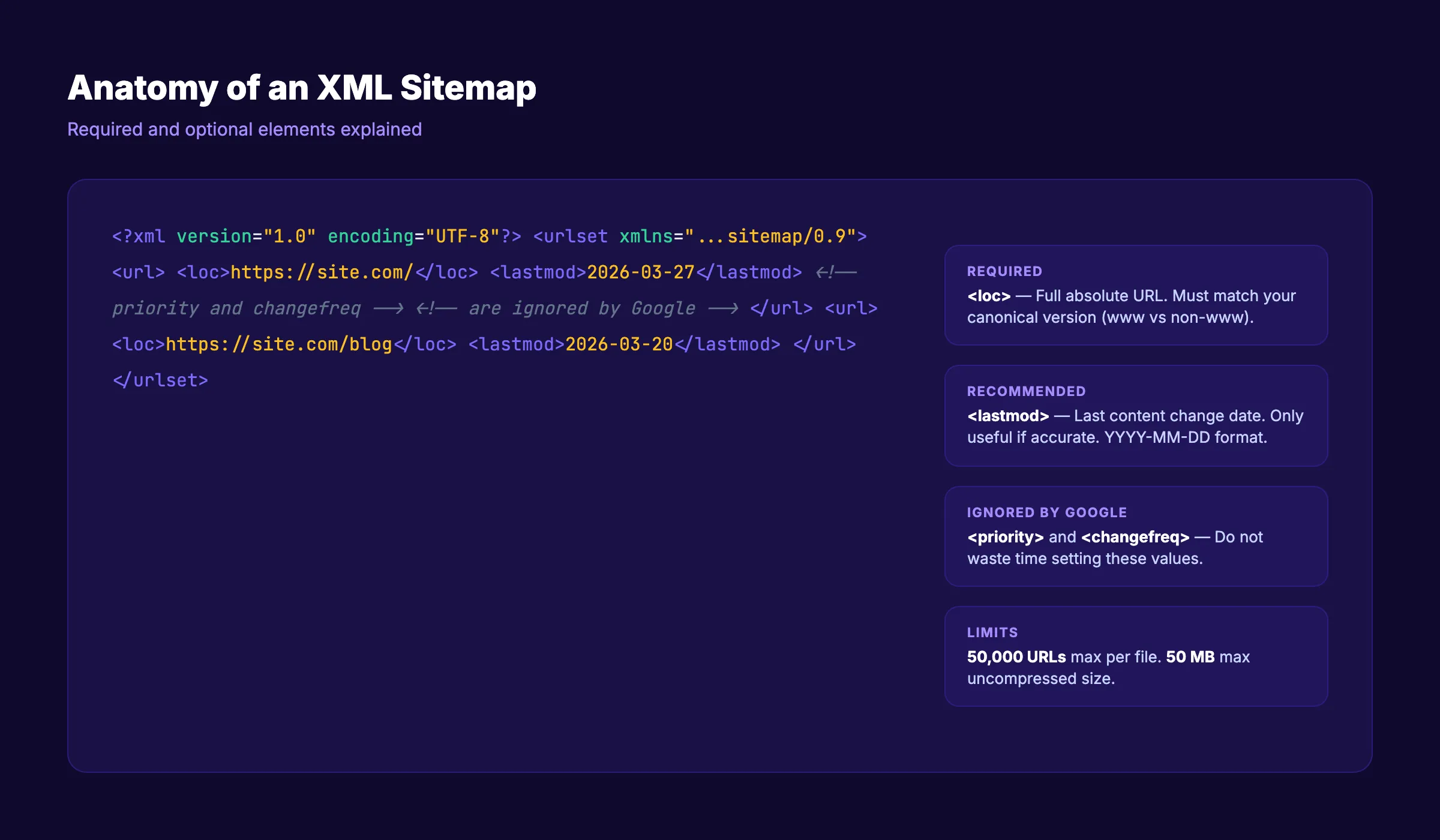
Chaque entrée <url> contient une balise <loc> avec l’URL complète et une balise <lastmod> optionnelle avec la date de dernière modification. Google ignore totalement les balises <priority> et <changefreq>, selon Google Search Central. Ne perdez pas de temps à les renseigner.
Quand avez-vous besoin d’un sitemap XML :
- Votre site compte plus de 50 pages
- Votre site est récent et a peu de backlinks externes
- Vos pages sont profondément imbriquées (3+ clics depuis la page d’accueil)
- Vous publiez du contenu fréquemment
- Vous utilisez un rendu JavaScript qui complique l’exploration
- Vous avez du contenu image, vidéo ou actualité
Quand un sitemap est moins critique :
- Vous avez un petit site (moins de 10 pages) avec une bonne maillage interne
- Chaque page est accessible en 2 clics depuis la page d’accueil
Même les petits sites tirent profit des sitemaps. Le coût est quasi nul et les bénéfices sont réels.
Vue d’ensemble : ce dont vous aurez besoin
Temps nécessaire : 15 à 45 minutes (selon la taille du site et la méthode)
Difficulté : Débutant
Ce dont vous aurez besoin :
- Accès aux fichiers de votre site ou au panneau d’administration du CMS
- Un compte Google Search Console
- Un éditeur de texte (pour la création manuelle) ou un outil de génération de sitemap
- Un accès FTP/SFTP ou un gestionnaire de fichiers (si vous téléversez manuellement)
Étape 1 : Vérifier si votre site a déjà un sitemap
Avant de créer un nouveau sitemap, vérifiez si vous en avez déjà un. De nombreuses plateformes CMS génèrent des sitemaps automatiquement. En créer un second provoque des confusions et des doublons.
Comment vérifier :
Ouvrez votre navigateur et visitez ces URL (remplacez example.com par votre domaine) :
https://example.com/sitemap.xmlhttps://example.com/sitemap_index.xmlhttps://example.com/wp-sitemap.xml(WordPress 5.5+)https://example.com/sitemap.xml.gz(version compressée)
Si l’une de ces URL renvoie un fichier XML, vous avez déjà un sitemap. Examinez-le avant de décider de le remplacer.
Vérifiez également votre fichier robots.txt :
Visitez https://example.com/robots.txt et recherchez une directive Sitemap:. Cette ligne indique aux moteurs de recherche où trouver votre sitemap. Si elle pointe vers un fichier existant, ce sitemap est déjà utilisé.
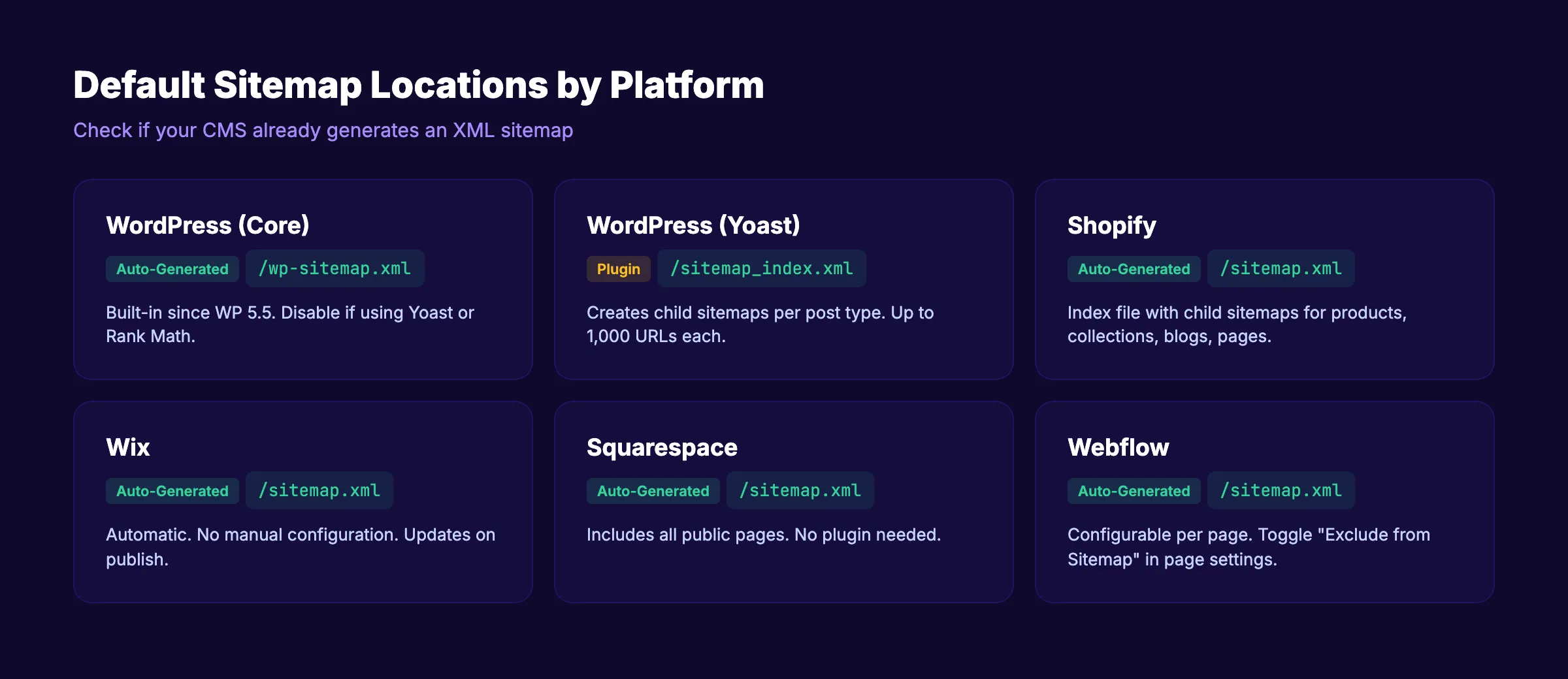
Emplacements spécifiques par plateforme :
| Plateforme | URL par défaut du sitemap |
|---|---|
| WordPress (core) | /wp-sitemap.xml |
| WordPress (Yoast) | /sitemap_index.xml |
| WordPress (Rank Math) | /sitemap_index.xml |
| Shopify | /sitemap.xml |
| Wix | /sitemap.xml |
| Squarespace | /sitemap.xml |
| Webflow | /sitemap.xml |
Pourquoi cette étape compte : Les sitemaps en double confondent les robots d’exploration et divisent votre budget d’exploration. Les sites WordPress avec à la fois le sitemap natif et celui d’un plugin actif sont une source fréquente de ce problème. Désactivez l’un avant d’en créer un autre.
Conseil pro : Si votre sitemap existant contient des URL renvoyant des erreurs 404, des redirections ou des balises noindex, il doit être remplacé. Un mauvais sitemap est pire que l’absence de sitemap.
Étape 2 : Choisir votre méthode de création de sitemap
Il existe 3 façons de créer un sitemap XML. La bonne méthode dépend de votre plateforme et de votre aisance technique.
Méthode A : Plugin CMS (la plus simple)
Si vous utilisez WordPress, Shopify, Wix, Squarespace ou Webflow, votre plateforme génère automatiquement un sitemap ou propose un plugin pour le faire.
| Plateforme | Outil | Configuration |
|---|---|---|
| WordPress | Yoast SEO ou Rank Math | Installer le plugin, le sitemap se génère automatiquement |
| Shopify | Intégré | Généré automatiquement à /sitemap.xml |
| Wix | Intégré | Généré automatiquement, aucune configuration requise |
| Squarespace | Intégré | Généré automatiquement à /sitemap.xml |
| Webflow | Intégré | Généré automatiquement, configurable par page |
Méthode B : Outil de génération en ligne (sans code)
Pour les sites statiques ou les sites personnalisés sans prise en charge CMS :
- XML-Sitemaps.com. Gratuit jusqu’à 500 URL. Explore votre site et génère le fichier.
- Screaming Frog. Gratuit jusqu’à 500 URL. Crawler desktop avec export de sitemap.
- Sitebulb. Payant. Crawler avancé avec génération de sitemap et fonctionnalités d’audit.
Méthode C : Création manuelle (contrôle total)
Pour les développeurs ou toute personne souhaitant un contrôle précis sur les URL affichées. Vous écrivez le fichier XML à la main ou le générez avec un script.
Idéal pour : les sites statiques, les configurations headless CMS, les projets Astro/Next.js/Gatsby, ou les sites où les outils automatisés manquent des pages.
Pourquoi cette étape compte : Choisir la mauvaise méthode fait perdre du temps. Si Shopify génère déjà votre sitemap, installer un outil tiers ajoute de la complexité sans aucun bénéfice. Adaptez la méthode à votre plateforme.
Votre équipe SEO. 99 $ par mois. 30 articles optimisés, publiés automatiquement. S'inscrire gratuitement →
Étape 3 : Créer le fichier sitemap XML
Suivez les instructions correspondant à la méthode choisie.
Méthode A : WordPress avec Yoast SEO
- Installez et activez le plugin Yoast SEO
- Allez dans Yoast SEO → Réglages → Fonctionnalités du site
- Vérifiez que “Sitemaps XML” est activé
- Visitez
votresite.com/sitemap_index.xmlpour vérifier
Yoast crée un fichier d’index de sitemap qui pointe vers des sitemaps enfants pour les articles, les pages, les catégories et les autres types de contenu. Chaque sitemap enfant contient jusqu’à 1 000 URL.
Pour exclure des pages spécifiques : modifiez la page dans WordPress, faites défiler jusqu’au panneau Yoast, et réglez “Autoriser les moteurs de recherche à afficher cette page dans les résultats” sur Non. La page sera automatiquement retirée du sitemap.
Méthode B : Générateur en ligne
- Rendez-vous sur un générateur de sitemap (XML-Sitemaps.com ou similaire)
- Saisissez l’URL complète de votre domaine (y compris
https://) - Réglez la fréquence d’exploration et la priorité (optionnel. Google ignore ces valeurs)
- Cliquez sur “Démarrer” et attendez la fin de l’exploration
- Téléchargez le fichier
sitemap.xmlgénéré - Téléversez-le à la racine de votre site via FTP ou le gestionnaire de fichiers
Le fichier doit être accessible à l’adresse https://votresite.com/sitemap.xml.
Méthode C : Création manuelle
Créez un nouveau fichier nommé sitemap.xml avec cette structure :
<?xml version="1.0" encoding="UTF-8"?>
<urlset xmlns="http://www.sitemaps.org/schemas/sitemap/0.9">
  <url>
    <loc>https://votresite.com/</loc>
    <lastmod>2026-03-27</lastmod>
  </url>
  <url>
    <loc>https://votresite.com/about</loc>
    <lastmod>2026-02-15</lastmod>
  </url>
  <url>
    <loc>https://votresite.com/blog/seo-guide</loc>
    <lastmod>2026-03-20</lastmod>
  </url>
</urlset>
Règles obligatoires :
- Chaque URL doit utiliser le chemin absolu complet (y compris
https://) - Les URL doivent correspondre à votre version canonique (www ou non, avec ou sans slash final)
- Le fichier doit être encodé en UTF-8
- Maximum 50 000 URL par fichier sitemap
- Taille maximale de 50 Mo par fichier non compressé
Pour les sites de plus de 50 000 URL, utilisez un fichier d’index de sitemap :
<?xml version="1.0" encoding="UTF-8"?>
<sitemapindex xmlns="http://www.sitemaps.org/schemas/sitemap/0.9">
  <sitemap>
    <loc>https://votresite.com/sitemap-posts.xml</loc>
    <lastmod>2026-03-27</lastmod>
  </sitemap>
  <sitemap>
    <loc>https://votresite.com/sitemap-pages.xml</loc>
    <lastmod>2026-03-15</lastmod>
  </sitemap>
</sitemapindex>
Chaque sitemap enfant suit le même format <urlset>. Cette approche maintient les fichiers gérables et vous permet d’organiser les URL par type de contenu.
Pourquoi cette étape compte : Un fichier sitemap malformé est rejeté par Google Search Console. Même de petites erreurs de syntaxe. Une balise fermante manquante, un esperluette non encodée en &. Tout cela provoque des échecs d’analyse.
Étape 4 : N’inclure que des URL indexables
La plus grande erreur dans la création d’un sitemap est d’inclure des URL qui ne devraient pas être indexées. Une étude de SE Ranking sur 50 000 sites a révélé que 18 % des sitemaps XML contiennent au moins une erreur d’attribut, les problèmes de format de date représentant 62 % de toutes les erreurs.
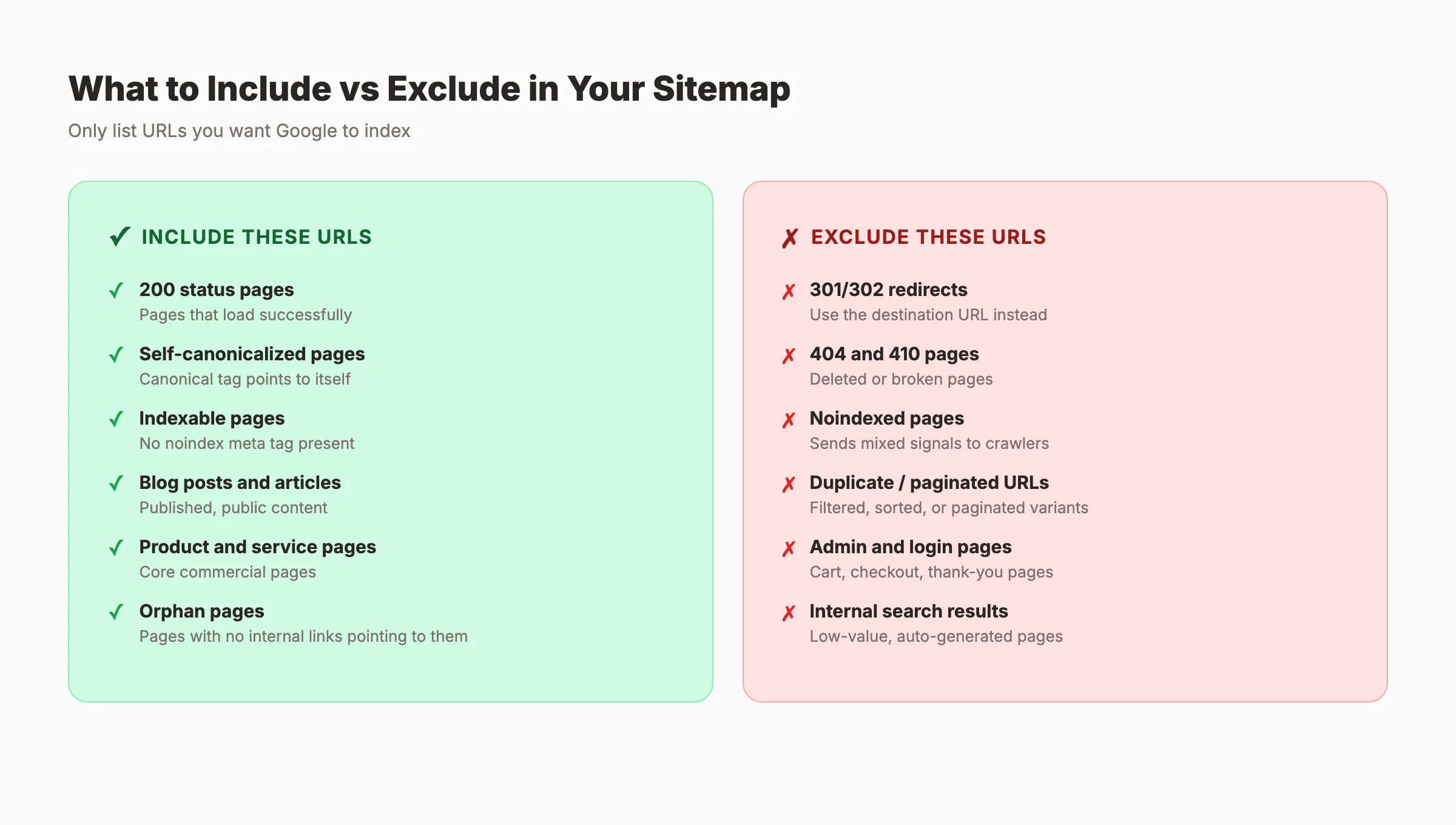
Inclure ces URL :
- Pages renvoyant un code statut 200
- Pages avec une balise canonique pointant vers elles-mêmes
- Pages réglées sur “index, follow” (ou sans balise meta robots)
- Articles de blog, pages produit, pages de service et pages de destination publiés
- Pages de catégorie et d’étiquette (si elles ont un contenu unique et utile)
Exclure ces URL :
- Pages renvoyant des codes 301, 302, 404 ou 410
- Pages avec une balise meta
noindex - Pages bloquées par le fichier
robots.txt - Pages en double (pages de pagination, URL filtrées, variantes de tri)
- Pages d’administration, de connexion, de panier, de paiement et de remerciement
- Pages de résultats de recherche interne
- Fichiers PDF et pièces jointes médias (sauf s’ils constituent du contenu autonome)
Un processus d’audit rapide :
- Explorez votre site avec Screaming Frog (gratuit jusqu’à 500 URL)
- Exportez la liste de toutes les URL avec leurs codes statut et balises meta robots
- Filtrez tout ce qui n’est pas un statut 200 avec une directive “index”
- Utilisez la liste filtrée comme base de votre sitemap
Pourquoi cette étape compte : Inclure des URL en noindex ou redirigées dans votre sitemap envoie des signaux contradictoires. Vous dites à Google “veuillez explorer ceci” tandis que la page elle-même dit “ne m’indexez pas”. Google gaspille du budget d’exploration à traiter ces contradictions au lieu d’indexer votre vrai contenu.
Conseil pro : Recherchez les pages orphelines. Ce sont des pages qui existent sur votre site mais ne sont liées nulle part. Ce sont les pages qui bénéficient le plus de l’inclusion dans un sitemap, car Googlebot ne peut pas les découvrir uniquement via les liens internes.
Étape 5 : Définir des dates lastmod exactes
La balise <lastmod> indique à Google quand une URL a été mise à jour pour la dernière fois. C’est la seule balise optionnelle du sitemap que Google utilise réellement. Mais uniquement lorsqu’elle est exacte.
Règle de Google : Ils utilisent <lastmod> uniquement s’il est “cohérent et vérifiablement exact”, selon Google Search Central. De fausses dates lastmod (mettre à jour l’horodatage sans modifier le contenu) apprennent à Google à ignorer totalement votre sitemap.
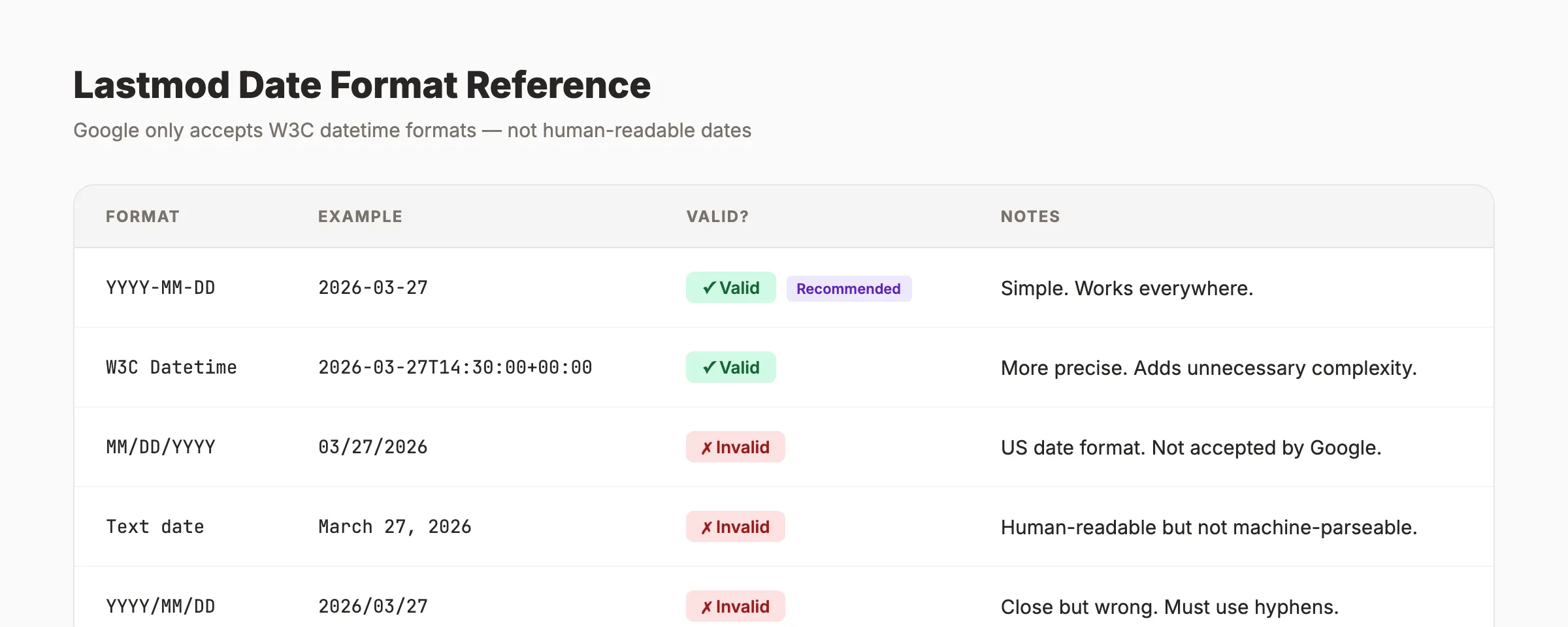
Exigences de format de date :
| Format | Exemple | Valide ? |
|---|---|---|
| AAAA-MM-JJ | 2026-03-27 | Oui (recommandé) |
| AAAA-MM-JJThh:mm:ss+00:00 | 2026-03-27T14:30:00+00:00 | Oui (format W3C) |
| MM/JJ/AAAA | 03/27/2026 | Non |
| 27 mars 2026 | 27 mars 2026 | Non |
Utilisez AAAA-MM-JJ pour plus de simplicité. Le format datetime W3C est valide mais ajoute une complexité inutile pour la plupart des sites.
Bonnes pratiques :
- Ne mettez à jour
<lastmod>qu’en cas de modification de contenu significative - Ne le mettez pas à jour pour de petits changements CSS ou de template
- Faites-le correspondre à la date réelle de modification du contenu, pas à la date de publication
- Si vous mettez à jour d’anciens articles de blog, mettez à jour le lastmod pour refléter la date de révision
Pourquoi cette étape compte : Un signal lastmod fiable peut accélérer la réexploration du contenu mis à jour. Un signal peu fiable apprend à Google à se méfier des données de votre sitemap. Selon une étude Botify, les faux horodatages lastmod figurent parmi les 5 plus grandes erreurs de sitemap qui nuisent à l’efficacité d’exploration.
Plus de 3 500 blogs publiés. Score SEO moyen de 92 %. Découvrez ce que theStacc peut faire pour votre site. S'inscrire gratuitement →
Étape 6 : Valider votre sitemap
Un sitemap contenant des erreurs de syntaxe est rejeté. Google Search Console signalera les erreurs, mais il est plus rapide de les détecter avant la soumission.
Checklist de validation :
- Le fichier est un XML valide (balises ouvrantes/fermantes correctes, encodage UTF-8)
- Chaque
<loc>contient une URL absolue complète commençant parhttps:// - Toutes les dates
<lastmod>utilisent le formatAAAA-MM-JJou datetime W3C - Aucune URL ne renvoie de code 4xx ou 5xx
- Aucune URL n’est bloquée par
robots.txt - Aucune URL n’a de balise meta
noindex - La taille du fichier est inférieure à 50 Mo non compressé
- Le nombre d’URL est inférieur à 50 000 par fichier
- Pas d’URL en double dans le même sitemap
Outils de validation gratuits :
| Outil | Ce qu’il vérifie |
|---|---|
| Google Search Console | Analyse XML, erreurs d’URL, couverture d’index |
| XML Sitemap Validator (xmlsitemapvalidator.com) | Conformité au schéma, format des URL |
| Screaming Frog | Codes statut des URL, redirections, conflits noindex |
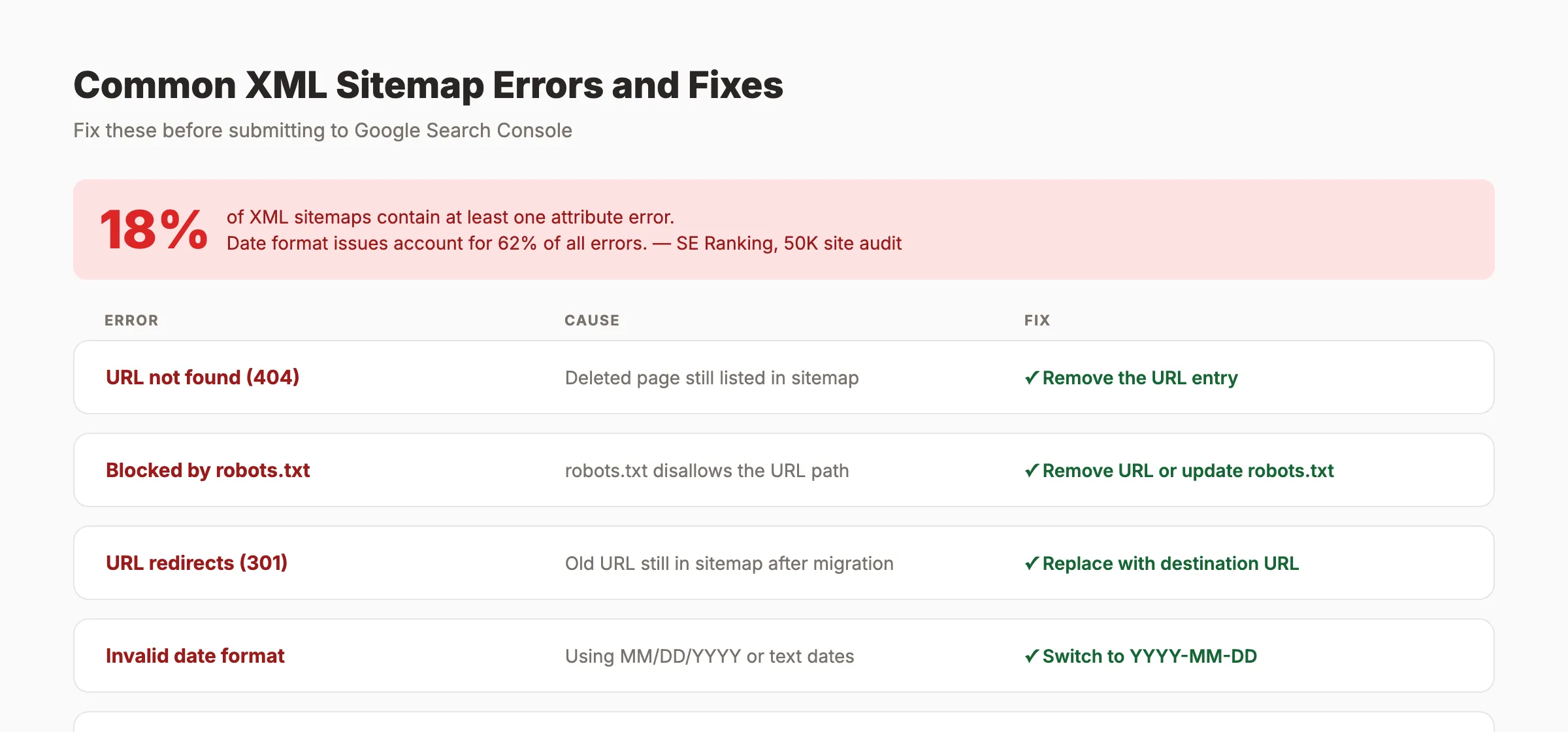
Erreurs courantes et corrections :
| Erreur | Cause | Correction |
|---|---|---|
| ”URL introuvable (404)“ | Page supprimée toujours dans le sitemap | Retirer l’URL du sitemap |
| ”URL bloquée par robots.txt” | robots.txt interdit le chemin | Retirer l’URL ou mettre à jour robots.txt |
| ”URL redirigée (301)“ | Ancienne URL toujours dans le sitemap | Remplacer par l’URL de destination |
| ”Indexée, non soumise dans le sitemap” | Page importante manquante | Ajouter l’URL à votre sitemap |
| ”Format de date invalide” | Utilisation de MM/JJ/AAAA ou de dates texte | Passer au format AAAA-MM-JJ |
Pourquoi cette étape compte : Google traite les sitemaps en masse. Une erreur XML fatale peut empêcher l’analyse complète du fichier. Un sitemap valide avec 500 URL propres est plus efficace qu’un sitemap défectueux avec 5 000 entrées que Google ne peut pas lire.
Étape 7 : Soumettre votre sitemap à Google Search Console
Créer un sitemap ne suffit pas. Vous devez le soumettre pour que Google sache où le trouver.
Soumettre via Google Search Console
- Connectez-vous à Google Search Console
- Sélectionnez votre propriété (site web)
- Allez dans Sitemaps dans la barre latérale gauche
- Saisissez l’URL de votre sitemap (généralement
sitemap.xmlousitemap_index.xml) - Cliquez sur Soumettre
Google affichera le statut de la soumission, le nombre d’URL découvertes et les éventuelles erreurs détectées.
Ajouter à robots.txt
Ouvrez votre fichier robots.txt et ajoutez une directive Sitemap en bas :
User-agent: *
Allow: /

Sitemap: https://votresite.com/sitemap.xml
Cela garantit que chaque robot d’exploration de moteur de recherche. Pas seulement Google. Peut découvrir votre sitemap. Bing, Yandex et les robots d’IA comme GPTBot et ClaudeBot lisent tous les directives de robots.txt.
Soumettre à Bing Webmaster Tools
- Connectez-vous à Bing Webmaster Tools
- Allez dans Sitemaps
- Saisissez l’URL de votre sitemap et soumettez-la
Bing utilise son propre robot d’exploration, et une soumission directe assure une découverte plus rapide.
Pourquoi cette étape compte : Sans soumission, Google dépend de la découverte de votre sitemap via robots.txt ou en suivant des liens. La soumission directe est plus rapide et vous donne accès à un tableau de bord pour surveiller le statut d’exploration, les erreurs et la couverture d’index.
Conseil pro : Après la soumission, revenez vérifier dans 24 à 48 heures. Google indiquera combien d’URL ont été découvertes par rapport à combien ont été indexées. Un écart important entre “découvertes” et “indexées” signale des problèmes de qualité avec les URL soumises.
Arrêtez d’écrire. Commencez à classer. theStacc publie 30 articles SEO par mois pour 99 $. S'inscrire gratuitement →
Résultats : à quoi vous attendre
Après avoir complété ces 7 étapes, voici un calendrier réaliste :
- Dans l’heure : Votre sitemap est en ligne et soumis à Google Search Console
- Dans 24 à 48 heures : Google reconnaît le sitemap et commence à traiter les URL
- Dans 1 à 4 semaines : Les pages nouvelles et mises à jour commencent à apparaître dans les résultats Google
- En continu : Google réexplore votre sitemap périodiquement selon sa fréquence de modification
Un sitemap seul ne garantit pas de classement. Il garantit la découvrabilité. Vos pages ont toujours besoin de contenu de qualité, de mots-clés pertinents et d’un SEO on-page pour se classer.
L’impact réel se mesure dans le temps. Les sites qui maintiennent des sitemaps propres et exacts constatent moins d’erreurs d’exploration, une indexation plus rapide des nouveaux contenus et une meilleure utilisation de leur budget d’exploration.
Dépannage
Problème : Google Search Console affiche “Le sitemap n’a pas pu être récupéré.”
Solution : Vérifiez que l’URL du sitemap est accessible (renvoie un statut 200). Assurez-vous qu’elle n’est pas bloquée par robots.txt. Vérifiez que l’URL utilise HTTPS si votre site utilise HTTPS.
Problème : La plupart des URL affichent “Découvertes. Actuellement non indexées.”
Solution : Cela signifie que Google a trouvé les URL mais a choisi de ne pas les indexer. Le problème vient généralement de la qualité du contenu ou du contenu dupliqué, pas du sitemap lui-même. Effectuez un audit de contenu pour identifier les pages pauvres ou dupliquées.
Problème : WordPress génère deux sitemaps (natif + plugin).
Solution : Désactivez le sitemap natif de WordPress. Ajoutez ceci au functions.php de votre thème :
add_filter('wp_sitemaps_enabled', '__return_false');Laissez ensuite votre plugin SEO (Yoast ou Rank Math) gérer la génération du sitemap.
Problème : Votre sitemap inclut des URL qui renvoient des redirections 301.
Solution : Remplacez les URL redirigées par leurs URL de destination finales. Si la destination se trouve sur un autre domaine, retirez l’entrée entièrement. Conserver des redirections 301 dans votre sitemap gaspille du budget d’exploration.
Checklist des bonnes pratiques pour les sitemaps XML
Utilisez cette checklist pour auditer votre sitemap chaque trimestre :
- Chaque URL renvoie un code 200
- Aucune page noindex dans le sitemap
- Aucune URL redirigée dans le sitemap
- Toutes les dates
<lastmod>sont exactes - Le sitemap est référencé dans
robots.txt - Le sitemap est soumis dans Google Search Console
- La taille du fichier est inférieure à 50 Mo
- Le nombre d’URL est inférieur à 50 000 par fichier
- Pas d’URL en double
- Le sitemap se met à jour lors de la publication de nouveaux contenus
- Les anciennes pages supprimées sont retirées rapidement
Ce que disent les praticiens sur X
Les conseils SEO vieillissent vite. Voici un signal opérateur à fort engagement sur X — du contexte, pas un dogme.
- @hridoyreh (Mar 2026): Widely shared SEO skill tree: foundations, research, technical, on-page, content, links, AI SEO/GEO, analytics, UX, brand, programmatic — useful map for stats and how-to posts. X.
- @jakezward (Feb 2026): 2026 SEO predictions emphasize AI Overview share-of-SERP, schema for LLM token efficiency, brand mentions in AI answers as a KPI, proprietary data as a moat, and content refresh beating net-new AI slop. X.
- @e_tartakovsky (Jul 2026): When an AI summary appears, organic CTR can fall (cited ~8% vs ~15% traditional), but remaining clicks may convert higher because AI pre-qualifies intent — measure quality not only volume. X.
Grok, AI Overviews et visibilité multi-moteurs
Définitions claires, tableaux et FAQ favorisent les citations IA. Grok mêle le web et X en direct — gardez des claims cohérents sur le site et en public.
- Google AI Overviews: lists, tables, FAQ.
- ChatGPT / Perplexity: named sources + entities.
- Grok: on-site facts + consistent X discussion.
FAQ
Quelle est la différence entre un sitemap XML et un sitemap HTML ?
Un sitemap XML est destiné aux moteurs de recherche. C’est un fichier lisible par les machines qui liste les URL à traiter par les robots d’exploration. Un sitemap HTML est destiné aux humains. C’est une page web avec des liens organisés par catégorie. Les deux ont des objectifs différents. Pour le SEO, c’est la version XML qui compte.
À quelle fréquence dois-je mettre à jour mon sitemap XML ?
Mettez-le à jour chaque fois que vous publiez, supprimez ou modifiez significativement une page. La plupart des plateformes CMS le font automatiquement. Si vous le gérez manuellement, fixez un calendrier hebdomadaire ou bihebdomadaire selon la fréquence de modification de votre site.
Un sitemap XML améliorera-t-il mon classement ?
Pas directement. Un sitemap aide Google à découvrir et indexer vos pages plus rapidement. Le classement dépend de la qualité du contenu, des backlinks, des signaux E-E-A-T et de l’optimisation on-page. Mais une page non indexée ne peut pas se classer du tout.
Puis-je avoir plusieurs sitemaps XML ?
Oui. Les grands sites utilisent un fichier d’index de sitemap qui pointe vers plusieurs sitemaps enfants. Chaque sitemap enfant peut contenir jusqu’à 50 000 URL. Organisez les sitemaps enfants par type de contenu : articles de blog, pages produit, pages de catégorie, etc.
Les moteurs de recherche IA utilisent-ils les sitemaps XML ?
Les robots d’IA comme GPTBot (ChatGPT), ClaudeBot (Claude) et PerplexityBot lisent robots.txt et suivent les références de sitemap. Un sitemap propre aide les moteurs de recherche IA à découvrir votre contenu, ce qui augmente vos chances d’être cité dans les réponses générées par l’IA. Pour une encore meilleure découvrabilité par l’IA, envisagez d’ajouter un fichier llms.txt.
Comment créer un sitemap pour un site très dépendant de JavaScript ?
Les sites rendus en JavaScript sont plus difficiles à analyser pour les robots d’exploration. Une étude Botify a révélé que Google s’appuie davantage sur les sitemaps lorsqu’il ne peut pas rendre le JavaScript efficacement. Pour ces sites, générez un sitemap statique à l’aide de votre outil de build (Next.js, Nuxt, Gatsby et Astro disposent tous de plugins de sitemap) plutôt que de compter sur la découverte par crawler.
Classez partout. Ne faites rien. Blog SEO, Local SEO et Social en pilote automatique. S'inscrire gratuitement →
Blog SEO, SEO local et réseaux sociaux — un seul tableau de bord, sans complication.