Guide étape par étape pour optimiser votre fichier robots.txt. Couvre les directives, le budget de crawl, les robots IA, les tests et les erreurs courantes. Mis à jour en mars 2026.
Un fichier robots.txt mal configuré peut bloquer Google de façon silencieuse sur vos pages les plus importantes. Les recherches montrent que les erreurs de robots.txt réduisent la visibilité de recherche jusqu'à 30 % sur les sites concernés.
Juillet 2026 : Gardez définitions, FAQ et entités à jour pour Google AI Overviews, ChatGPT, Perplexity et Grok.
La plupart des propriétaires de sites utilisent soit un robots.txt par défaut qu'ils ne modifient jamais, soit font des changements sans en comprendre les conséquences. Les deux chemins mènent au même résultat : du budget de crawl gaspillé, des ressources bloquées et des pages qui n'apparaissent jamais dans les résultats de recherche.
La solution n'est pas compliquée. Un fichier robots.txt correctement optimisé prend 15 minutes à configurer et évite des mois de pertes de classement.
Nous publions plus de 3 500 blogs dans plus de 70 secteurs. Chaque site sur lequel nous travaillons fait l'objet d'un audit robots.txt avant la mise en ligne de tout contenu. Le résultat : un crawl plus propre, un indexage plus rapide et zéro visite de robot gaspillée sur des pages qui n'ont pas d'importance.
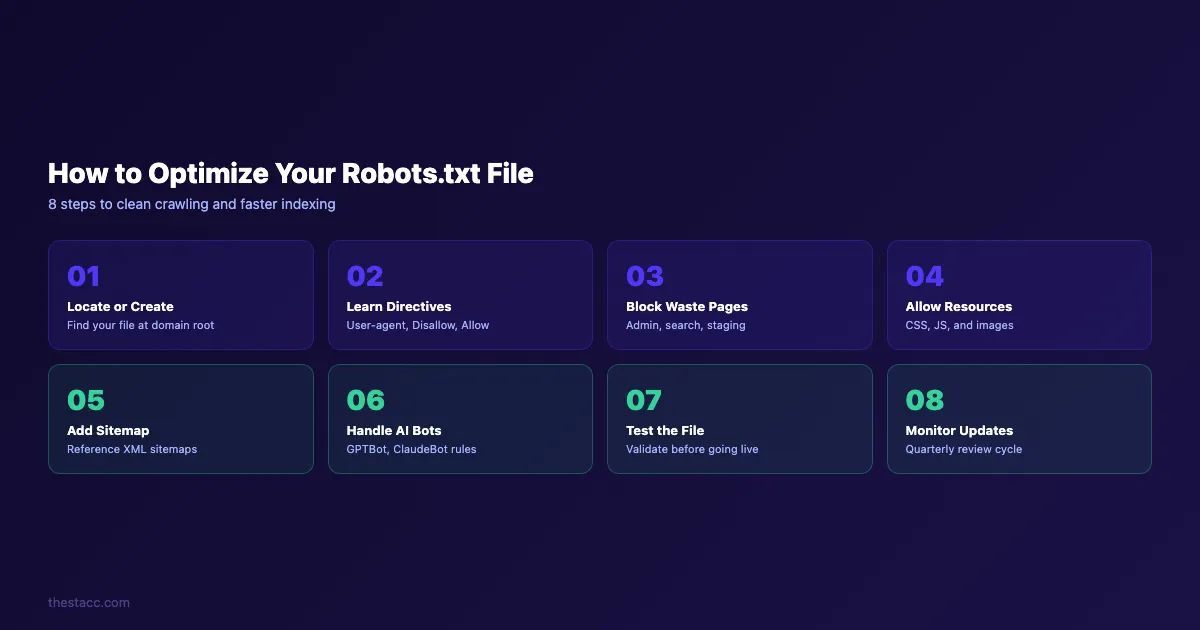
Voici ce que vous allez apprendre :
- Ce qu'est un fichier robots.txt et pourquoi cela affecte vos classements
- Comment rédiger des directives qui protègent le budget de crawl
- Quelles pages bloquer et lesquelles laisser ouvertes
- Comment gérer les robots d'IA comme GPTBot et ClaudeBot
- Comment tester et surveiller votre fichier pour détecter les erreurs
Qu'est-ce qu'un fichier robots.txt et pourquoi c'est important
Un fichier robots.txt est un fichier texte brut qui se trouve à la racine de votre domaine. Il indique aux robots des moteurs de recherche quelles pages ils peuvent et ne peuvent pas accéder.
Chaque fois que Googlebot visite votre site, il vérifie d'abord yoursite.com/robots.txt. Les directives de ce fichier déterminent où le robot se rend ensuite. Bloquez la mauvaise page et elle disparaît des résultats de recherche.
Laissez le fichier vide et les robots perdent du temps sur des pages d'administration, du contenu dupliqué et des URLs de staging.
Google alloue un budget de crawl spécifique à chaque site web. Ce budget définit combien de pages Googlebot va crawler par visite. Pour les sites de moins de 1 000 pages, le budget de crawl pose rarement problème. Pour les sites de plus de 10 000 pages, il devient critique.
Voici ce qu'un fichier robots.txt contrôle :
| Fonction | Ce que cela fait | Impact SEO |
|---|---|---|
| Interdire des répertoires | Bloque les robots de chemins spécifiques | Économise le budget de crawl |
| Autoriser des fichiers spécifiques | Outrepasse des règles d'interdiction plus larges | Garantit que les pages critiques sont crawlées |
| Référence sitemap | Indique aux robots votre sitemap XML | Accélère la découverte des pages |
| Ciblage par user-agent | Applique des règles à des robots spécifiques | Contrôle l'accès des robots IA |
Une distinction importante : robots.txt contrôle le crawl, pas l'indexation. Une page interdite peut toujours apparaître dans les résultats de recherche si d'autres pages y font référence. Pour empêcher l'indexation, utilisez plutôt une balise meta noindex.
Étape 1 : Localiser ou créer votre fichier robots.txt
La première étape consiste à vérifier si votre site possède déjà un fichier robots.txt. Ouvrez un navigateur et tapez yoursite.com/robots.txt. Si le fichier existe, vous verrez son contenu affiché en texte brut.
Si le fichier existe :
Téléchargez ou copiez le contenu actuel. Examinez chaque directive avant de faire des modifications. Une erreur courante est de modifier le fichier sans comprendre ce que les règles existantes font déjà.
Si le fichier n'existe pas :
Créez un nouveau fichier texte brut nommé robots.txt à l'aide d'un éditeur de code comme VS Code ou Notepad. N'utilisez pas un traitement de texte comme Google Docs ou Microsoft Word. Les traitements de texte ajoutent des caractères de formatage invisibles qui cassent le fichier.
Où placer le fichier :
Téléversez le fichier dans le répertoire racine de votre domaine. Il doit être accessible à l'adresse https://yoursite.com/robots.txt. Le placer dans un sous-répertoire ne fonctionnera pas. Les moteurs de recherche ne regardent que l'URL racine.
Le processus varie selon les plateformes :
- WordPress : Utilisez une extension comme Yoast SEO ou Rank Math pour modifier robots.txt depuis le tableau de bord
- Shopify : Shopify génère automatiquement un fichier robots.txt mais permet sa personnalisation via le fichier thème
robots.txt.liquid - Sites personnalisés : Téléversez le fichier directement dans le dossier public HTML de votre serveur web via FTP ou le gestionnaire de fichiers de votre hébergeur
Pourquoi cette étape est importante : 22 % des sites web ont des fichiers robots.txt mal configurés ou manquants. Sans ce fichier, les robots prennent leurs propres décisions sur ce qu'ils doivent crawler. Cela signifie des visites gaspillées sur des pages de connexion, des pages de remerciement et des résultats de recherche interne qui n'apportent aucune valeur SEO.
Étape 2 : Comprendre les directives fondamentales
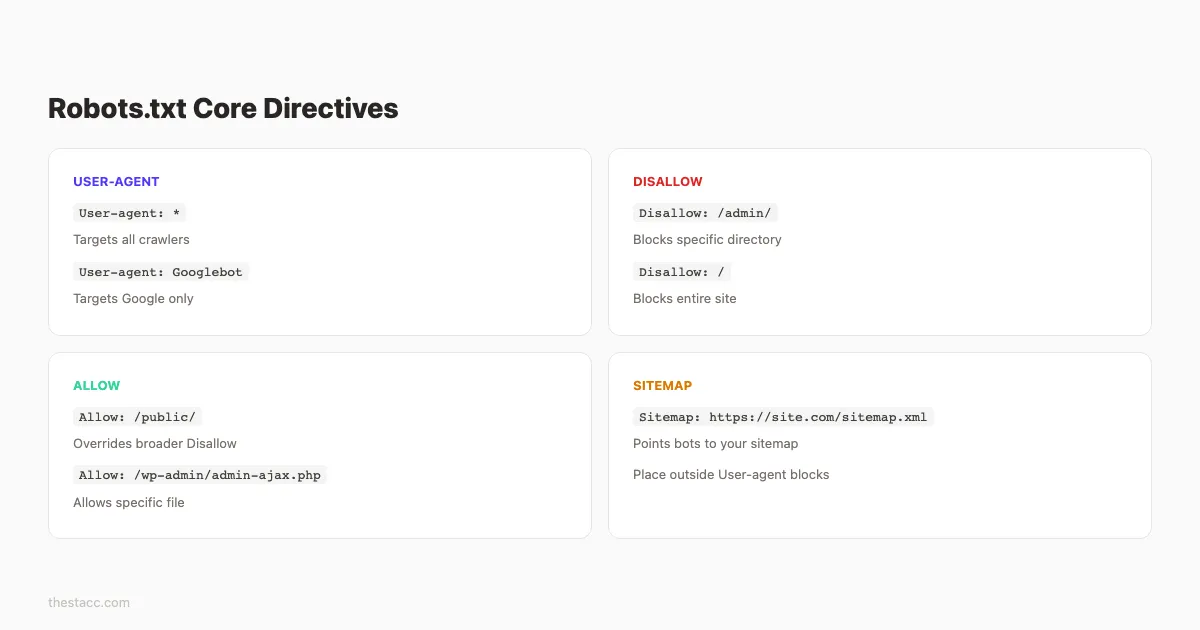
Un fichier robots.txt utilise 4 directives principales. Chaque optimisation que vous faites dépend de la compréhension de ces commandes.
User-agent
Cette ligne spécifie à quel robot les règles s'appliquent. Le caractère générique * cible tous les robots.
User-agent: *Pour cibler un robot spécifique :
User-agent: GooglebotChaque bloc user-agent contient son propre ensemble de règles. Vous pouvez créer plusieurs blocs pour différents robots.
Disallow
Cette directive indique à un robot de rester à l'écart d'un chemin spécifique.
Disallow: /admin/
Disallow: /cart/
Une ligne Disallow: vide signifie « tout autoriser ». Une simple barre oblique Disallow: / bloque l'ensemble du site.
Allow
La directive Allow outrepasse une règle Disallow pour un chemin spécifique. Google prend en charge cette directive. Tous les robots ne la prennent pas en charge.
Disallow: /images/
Allow: /images/public/
Cela bloque l'ensemble du répertoire /images/ sauf le sous-dossier /images/public/.
Sitemap
Cela indique aux robots où trouver votre sitemap XML. Placez-le en bas du fichier.
Sitemap: https://yoursite.com/sitemap.xmlVoici une référence rapide pour la syntaxe des directives :
| Directive | Exemple | Effet |
|---|---|---|
User-agent: * | Cible tous les robots | Les règles s'appliquent universellement |
Disallow: /admin/ | Bloque le chemin /admin/ | Les robots ignorent ce répertoire |
Allow: /admin/public/ | Outrepasse l'interdiction | Les robots peuvent accéder à ce sous-dossier |
Disallow: (vide) | Aucune restriction | Les robots crawllent tout |
Disallow: / | Bloque la racine | Les robots ne crawllent rien |
Sitemap: | Pointe vers le sitemap | Les robots trouvent toutes les URLs plus vite |
Pourquoi cette étape est importante : Les erreurs de syntaxe dans robots.txt sont des échecs silencieux. Googlebot ne vous envoie pas de notification d'erreur. Il ignore simplement la règle mal formée et passe à la suite. Un seul caractère mal placé peut bloquer tout votre site sans avertissement.
Conseil pro : Les directives sont sensibles à la casse pour les chemins d'URL. /Admin/ et /admin/ sont des règles différentes. Faites correspondre exactement la structure d'URL réelle.
Étape 3 : Bloquer les pages qui gaspillent le budget de crawl
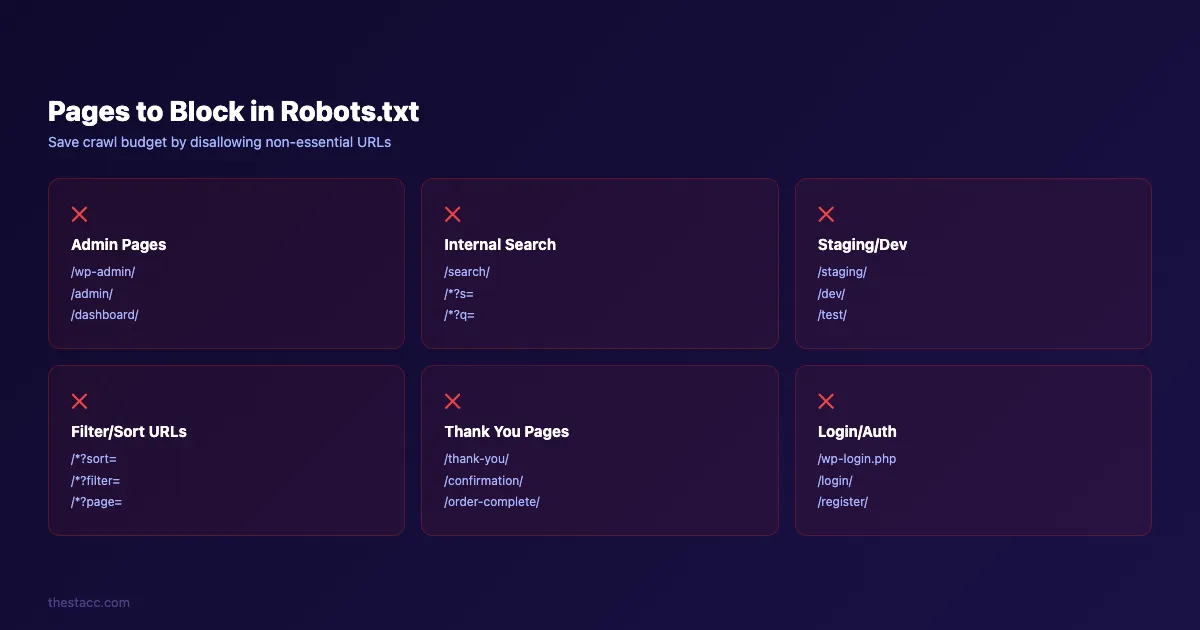
L'optimisation la plus impactante consiste à bloquer les pages que les moteurs de recherche ne devraient jamais crawler. Ces pages consomment du budget de crawl sans contribuer aux classements.
Voici les pages que vous devriez interdire :
Pages d'administration et back-office
Disallow: /wp-admin/
Disallow: /admin/
Disallow: /dashboard/
Ces pages sont de toute façon protégées par authentification. Laisser les robots essayer de les crawler gaspille des requêtes.
Résultats de recherche interne
Disallow: /search/
Disallow: /*?s=
Les pages de recherche interne créent des combinaisons d'URLs infinies. Google les traite comme du contenu peu profond de faible qualité. Bloquez-les.
Pages de staging et de développement
Disallow: /staging/
Disallow: /dev/
Disallow: /test/
Le contenu de staging ne devrait jamais apparaître dans les résultats de recherche. Si vous utilisez un sous-domaine de staging distinct, ajoutez aussi un robots.txt à ce sous-domaine.
Paramètres de filtrage et de tri
Disallow: /*?sort=
Disallow: /*?filter=
Disallow: /*?page=
Les sites ecommerce génèrent des milliers d'URLs dupliquées via le tri et le filtrage. Bloquez les versions basées sur des paramètres et gardez les pages canoniques accessibles.
Pages de remerciement et de confirmation
Disallow: /thank-you/
Disallow: /order-confirmation/
Ces pages n'ont aucun objectif de recherche. Bloquez-les.
Un robots.txt pratique pour un site WordPress ressemble à ceci :
User-agent: *
Disallow: /wp-admin/
Allow: /wp-admin/admin-ajax.php
Disallow: /wp-login.php
Disallow: /cart/
Disallow: /demo/
Disallow: /thank-you/
Disallow: /*?s=
Disallow: /tag/
Remarquez la règle Allow pour admin-ajax.php. Les thèmes et extensions WordPress ont besoin de ce fichier pour la fonctionnalité frontale. Le bloquer peut casser la façon dont Google rend vos pages.
Pourquoi cette étape est importante : Les sites de plus de 10 000 pages voient souvent Googlebot dépenser 40 à 60 % de leur budget de crawl sur des pages non essentielles. Bloquer ces répertoires redirige ce budget vers les pages qui génèrent réellement du trafic.
Arrêtez de gaspiller du budget de crawl sur des pages qui ne se classent pas. theStacc audite votre SEO technique et publie du contenu optimisé chaque semaine.
Étape 4 : Autoriser l'accès aux ressources critiques
En bloquer trop est pire qu'en bloquer trop peu. L'une des erreurs robots.txt les plus courantes consiste à bloquer accidentellement des fichiers CSS, JavaScript ou des images dont Google a besoin pour rendre vos pages.
Google rend les pages comme un navigateur. Il a besoin d'accéder à :
- Fichiers CSS. Pour comprendre la mise en page et le design
- Fichiers JavaScript. Pour rendre le contenu dynamique
- Images. Pour la recherche d'images et la compréhension visuelle
Si Googlebot ne peut pas accéder à ces ressources, il voit une page cassée. Cela nuit directement à vos classements.
Vérifiez les blocages accidentels :
## MAUVAIS. Bloque tous les fichiers de thème y compris CSS/JS
Disallow: /wp-content/themes/

## BON. Ne bloque que des répertoires spécifiques
Disallow: /wp-content/plugins/private-plugin/
Ce qu'il faut toujours garder accessible
- ✓ Votre page d'accueil et toutes les pages de navigation principales
- ✓ Toutes les pages listées dans votre sitemap XML
- ✓ Les fichiers CSS et JavaScript utilisés sur les pages publiques
- ✓ Les répertoires d'images référencés dans le contenu
- ✓ Les versions canoniques des pages produit et service
Comment vérifier l'accès
Utilisez la Google Search Console pour vérifier les ressources bloquées. Allez dans Paramètres > Crawl > robots.txt pour voir quelles URLs sont bloquées. L'outil d'inspection d'URL montre exactement comment Google rend n'importe quelle page, y compris les avertissements concernant les ressources bloquées.
Pourquoi cette étape est importante : Bloquer CSS et JavaScript était une pratique courante il y a 10 ans quand les robots ne lisaient que le HTML. Google a explicitement déclaré depuis 2014 qu'il a besoin d'accéder à toutes les ressources de rendu. Les sites qui bloquent ces fichiers obtiennent des scores Core Web Vitals plus faibles dans l'évaluation de Google car la version rendue ne correspond pas à ce que les utilisateurs voient.
Étape 5 : Ajouter la référence à votre sitemap XML
Chaque fichier robots.txt devrait inclure une directive Sitemap. C'est le moyen le plus rapide d'indiquer aux robots votre liste complète d'URLs.
Ajoutez cette ligne en bas de votre fichier :
Sitemap: https://yoursite.com/sitemap.xmlSi vous avez plusieurs sitemaps, listez-les tous :
Sitemap: https://yoursite.com/sitemap-posts.xml
Sitemap: https://yoursite.com/sitemap-pages.xml
Sitemap: https://yoursite.com/sitemap-products.xml
23 % des sites web ont des pages qui ne lient pas leur sitemap XML dans le fichier robots.txt. C'est une opportunité manquée pour une découverte plus rapide.
Meilleures pratiques de sitemap pour robots.txt
- Utilisez l'URL absolue complète avec
https:// - Placez les directives Sitemap en dehors de tout bloc User-agent (elles s'appliquent globalement)
- Vérifiez que chaque URL de sitemap renvoie un code 200
- Supprimez les références aux sitemaps qui n'existent plus
Votre sitemap XML et robots.txt fonctionnent ensemble. Le fichier robots.txt dit aux robots où ne pas aller. Le sitemap dit aux robots exactement où aller. Utiliser les deux garantit une couverture complète.
Si vous n'avez pas encore créé de sitemap, suivez notre guide étape par étape pour créer un sitemap XML. Pour les sites de moins de 500 pages, un seul fichier sitemap suffit. Les sites plus importants devraient se diviser en plusieurs sitemaps avec un index de sitemap.
Pourquoi cette étape est importante : Google a confirmé que les sitemaps référencés dans robots.txt sont découverts plus rapidement que les sitemaps uniquement soumis via la Search Console. La directive Sitemap dans robots.txt est vérifiée à chaque visite de crawl, ce qui en fait la méthode de découverte la plus fiable.
Étape 6 : Gérer les robots d'IA et autres bots
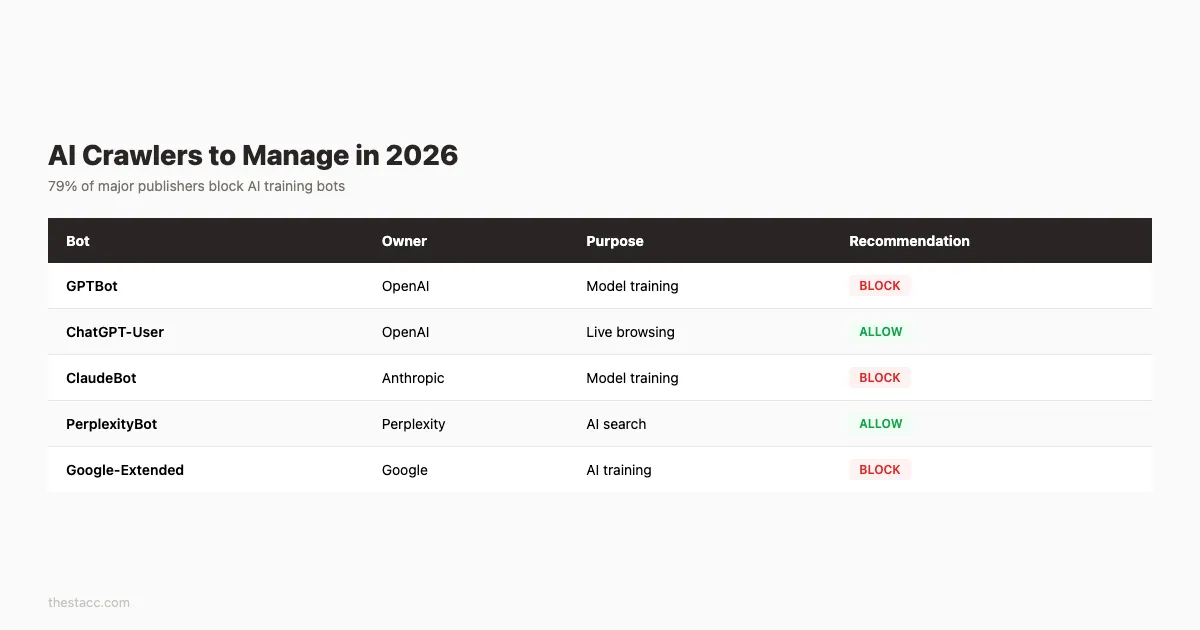
En 2026, robots.txt ne concerne plus seulement Google et Bing. Les robots d'IA représentent désormais une part significative du trafic bot. 79 % des grands éditeurs bloquent déjà les bots d'entraînement IA via robots.txt.
Voici les principaux robots d'IA à prendre en compte :
| Bot | Propriétaire | Objectif | User-Agent |
|---|---|---|---|
| GPTBot | OpenAI | Données d'entraînement | GPTBot |
| ChatGPT-User | OpenAI | Navigation en temps réel | ChatGPT-User |
| ClaudeBot | Anthropic | Données d'entraînement | ClaudeBot |
| PerplexityBot | Perplexity | Recherche et réponses | PerplexityBot |
| Google-Extended | Entraînement IA (pas recherche) | Google-Extended |
Option A : Bloquer tous les bots d'entraînement IA
User-agent: GPTBot
Disallow: /

User-agent: ClaudeBot
Disallow: /

User-agent: Google-Extended
Disallow: /
Cela empêche votre contenu d'être utilisé pour l'entraînement de modèles d'IA. Cela n'affecte pas l'indexage normal de recherche Google.
Option B : Autoriser les bots de recherche IA, bloquer les bots d'entraînement
User-agent: ChatGPT-User
Allow: /

User-agent: PerplexityBot
Allow: /

User-agent: GPTBot
Disallow: /
Cette approche permet aux moteurs de recherche IA de citer votre contenu tout en bloquant les robots d'entraînement de le scraper. De nombreux éditeurs utilisent cette stratégie pour maintenir leur visibilité dans les résultats de recherche IA sans donner leurs données d'entraînement.
Option C : Tout autoriser
User-agent: *
Allow: /
Si vous voulez une visibilité maximale sur toutes les plateformes, y compris la recherche IA, les moteurs génératifs et la recherche traditionnelle, autorisez tous les robots. C'est l'approche la plus simple pour les sites concentrés sur la portée plutôt que la protection du contenu.
Pourquoi cette étape est importante : Les robots d'IA sont soumis à une conformance volontaire seulement. Contrairement à Googlebot, certains robots d'IA peuvent ignorer vos règles robots.txt. Mais les principaux fournisseurs comme OpenAI et Anthropic les respectent. Établir des règles claires maintenant protège votre contenu à mesure que la recherche IA se développe.
Votre contenu devrait travailler pour vous sur chaque plateforme de recherche. theStacc publie du contenu optimisé pour le SEO qui se classe sur Google et est cité dans la recherche IA.
Étape 7 : Tester votre fichier robots.txt
Ne mettez jamais un fichier robots.txt en ligne sans le tester d'abord. Une seule erreur de syntaxe peut bloquer l'ensemble de votre site sur Google.
Utiliser Google Search Console
Le testeur robots.txt dans Google Search Console vous permet de coller votre fichier et de vérifier des URLs spécifiques. Entrez n'importe quelle URL de votre site et l'outil indique si elle est bloquée ou autorisée.
Étapes pour tester :
- ✓ Ouvrir la Google Search Console
- ✓ Aller dans Paramètres > Crawl > robots.txt
- ✓ Examiner le fichier actuel mis en cache par Google
- ✓ Utiliser l'outil d'inspection d'URL pour tester des pages spécifiques
Utiliser la validation en ligne de commande
Pour les équipes techniques, Google fournit une bibliothèque d'analyse robots.txt que vous pouvez exécuter localement. Elle valide votre fichier selon les mêmes règles que Googlebot.
Vérifications manuelles à effectuer
Testez ces URLs contre votre robots.txt pour vous assurer qu'elles ne sont pas bloquées :
- ✓ Votre page d'accueil :
https://yoursite.com/ - ✓ Un article de blog :
https://yoursite.com/blog/example-post - ✓ Votre sitemap :
https://yoursite.com/sitemap.xml - ✓ Un fichier CSS :
https://yoursite.com/styles/main.css - ✓ Un fichier JavaScript :
https://yoursite.com/scripts/app.js
Ensuite, testez ces URLs pour confirmer qu'elles sont bloquées :
- ✓ Page admin :
https://yoursite.com/admin/ - ✓ Recherche interne :
https://yoursite.com/search?q=test - ✓ Page de connexion :
https://yoursite.com/wp-login.php
Vérifier les conflits de règles
Les règles robots.txt sont évaluées par spécificité, pas par ordre. Une règle Allow plus spécifique outrepasse une règle Disallow plus générale. Cela surprend beaucoup de monde.
## Ces règles fonctionnent ensemble ,  /public/ reste accessible
Disallow: /private/
Allow: /private/public/
Google utilise le chemin correspondant le plus long. Si deux règles correspondent, la plus longue l'emporte. Testez les cas limites où les chemins Allow et Disallow se chevauchent.
Pourquoi cette étape est importante : Google met en cache votre robots.txt jusqu'à 24 heures. Une erreur qui passe en ligne ne peut pas être corrigée instantanément. Même après avoir corrigé le fichier, Google peut utiliser la version en cache pour le reste de la journée.
Étape 8 : Surveiller et mettre à jour régulièrement votre robots.txt
Un fichier robots.txt n'est pas un actif qu'on configure une fois pour toutes. Votre site évolue au fil du temps. De nouveaux répertoires apparaissent. D'anciens sont restructurés. Sans examens réguliers, vos règles robots.txt dérivent par rapport à l'architecture réelle de votre site.
Quand mettre à jour votre robots.txt
- Après une refonte de site ou un changement de structure d'URL
- Lors du lancement de nouvelles sections (par exemple, un blog, une boutique ou une base de connaissances)
- Après une migration de redirection 301
- Quand de nouveaux robots d'IA émergent (vérifier trimestriellement)
- Après avoir découvert des anomalies de crawl dans la Search Console
Quoi surveiller dans Google Search Console
Allez dans Paramètres > Statistiques de crawl pour examiner :
- Pages crawlées par jour
- Codes de réponse du crawl (surveillez les pics d'erreurs 404 ou 5xx)
- Types de fichiers crawlés (les robots touchent-ils encore des répertoires bloqués ?)
Si des répertoires bloqués montrent encore des requêtes de crawl, vos règles Disallow peuvent avoir des erreurs de syntaxe. Croisez avec le rapport robots.txt.
Checklist de révision trimestrielle
- ✓ Vérifier que tous les chemins Disallow existent encore et sont corrects
- ✓ Vérifier qu'aucune nouvelle page importante n'est accidentellement bloquée
- ✓ Mettre à jour les règles pour robots d'IA selon les nouveaux bots
- ✓ Confirmer que toutes les URLs de sitemap renvoient un code 200
- ✓ Supprimer les règles pour des répertoires qui n'existent plus
- ✓ Effectuer un audit SEO complet pour détecter les problèmes de crawl
Pourquoi cette étape est importante : Les sites qui auditent leur robots.txt chaque trimestre détectent la dérive de configuration avant qu'elle n'affecte les classements. Une seule règle Disallow accidentelle peut retirer des centaines de pages de Google en quelques jours.
Erreurs courantes de robots.txt à éviter
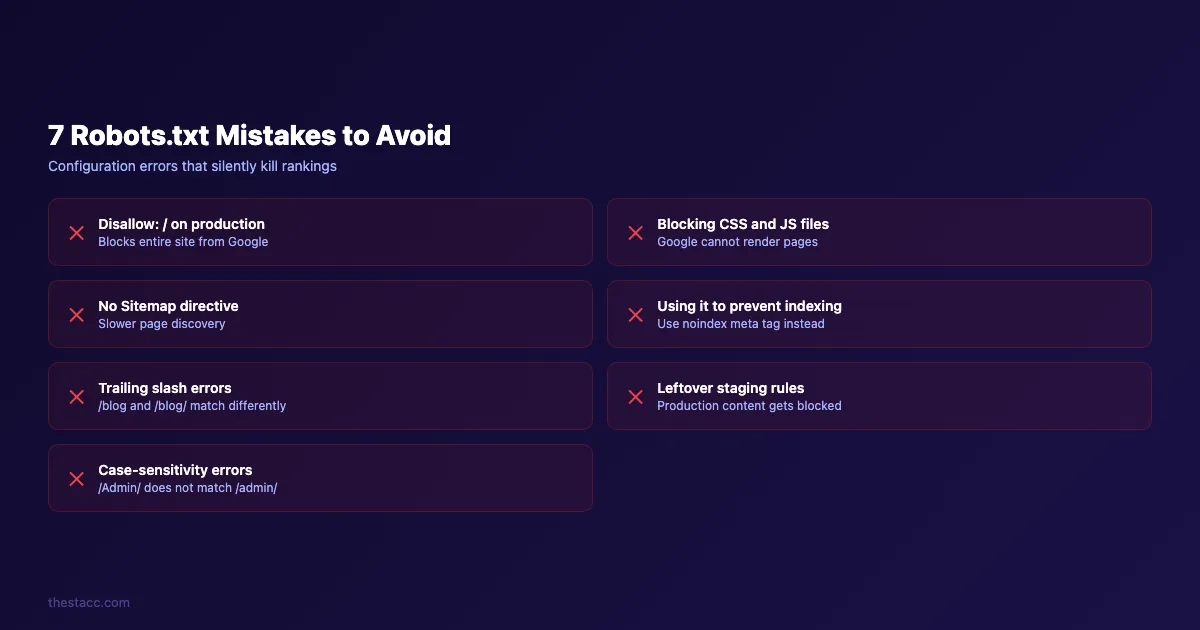
Même les développeurs expérimentés commettent des erreurs robots.txt. Voici les 7 erreurs les plus dommageables et comment les corriger.
| Erreur | Impact | Correction |
|---|---|---|
Utiliser Disallow: / en production | Bloque l'ensemble du site | Supprimer ou remplacer par des chemins spécifiques |
| Bloquer les fichiers CSS/JS | Google ne peut pas rendre les pages | Ajouter des règles Allow pour les ressources statiques |
| Aucune directive Sitemap | Découverte de pages plus lente | Ajouter Sitemap: URL en bas |
| Utiliser robots.txt pour cacher des pages de l'index | Les pages apparaissent encore dans la recherche | Utiliser plutôt une balise meta noindex |
| Oublier les barres obliques finales | /blog et /blog/ correspondent différemment | Faire correspondre exactement la structure d'URL |
| Règles de staging oubliées | Les règles de production bloquent du vrai contenu | Auditer après chaque déploiement |
| Erreurs de sensibilité à la casse | /Admin/ ne correspond pas à /admin/ | Vérifier que les chemins correspondent aux URLs réelles |
L'erreur la plus dangereuse
Utiliser robots.txt comme mesure de sécurité. Le fichier est accessible publiquement. N'importe qui peut le lire à yoursite.com/robots.txt. Ne l'utilisez jamais pour cacher des répertoires sensibles. Les bots malveillants vérifient souvent robots.txt spécifiquement pour trouver des répertoires à attaquer.
Pour une véritable sécurité, utilisez l'authentification côté serveur, des règles .htaccess ou des configurations de pare-feu. Robots.txt sert uniquement à guider les moteurs de recherche.
La confusion sur l'indexation
32 % des professionnels du SEO déclarent dans les enquêtes utiliser robots.txt pour empêcher l'indexation. Cela ne fonctionne pas. Une page interdite peut toujours apparaître dans les résultats Google avec le message « Aucune information n'est disponible pour cette page ». La bonne approche consiste à utiliser des balises meta noindex ou des en-têtes de réponse HTTP.
Si vous devez retirer une page des résultats de recherche :
- Ajoutez une balise meta noindex à la page
- Utilisez l'outil de suppression d'URL de la Google Search Console pour une action immédiate
- Vérifiez que la page n'est plus indexée après 2 à 4 semaines
Résultats : à quoi s'attendre
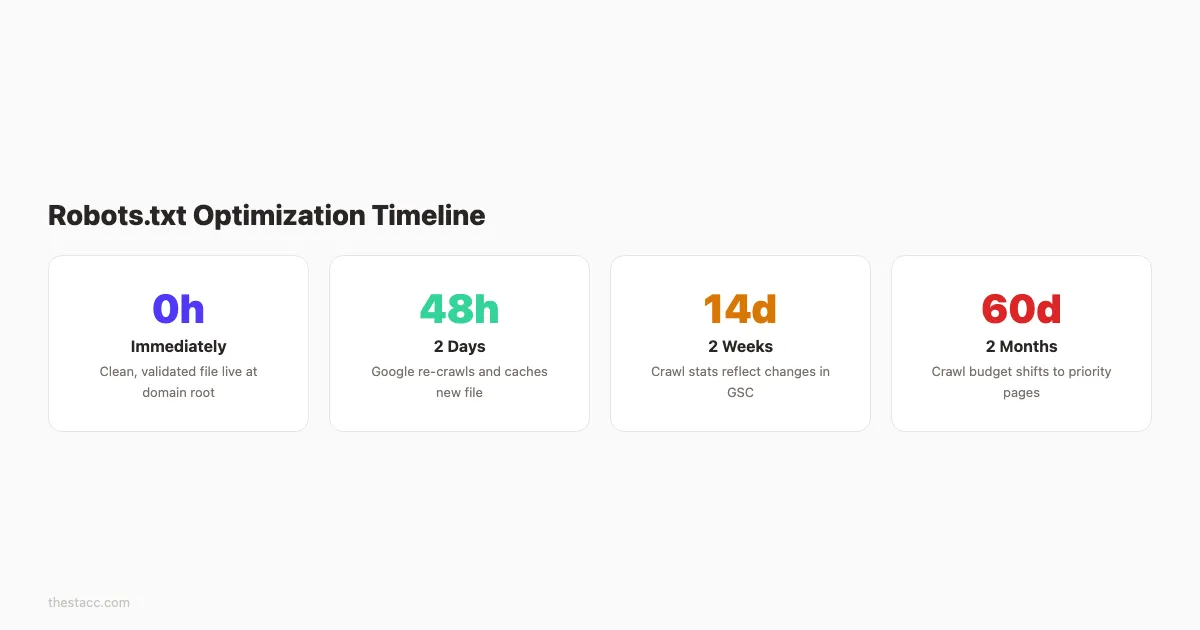
Après avoir complété ces 8 étapes, voici ce que vous devriez voir :
- Immédiatement : Un fichier robots.txt propre et validé à la racine de votre domaine
- Dans les 24 à 48 heures : Google re-crawle et met en cache le nouveau fichier
- Dans 1 à 2 semaines : Les statistiques de crawl dans la Search Console reflètent les changements
- Dans 30 à 60 jours : Le budget de crawl se déplace vers vos pages importantes
Les effets sont les plus visibles sur les grands sites. Un site ecommerce de 50 000 pages qui bloque 30 000 URLs non essentielles libère 60 % de son budget de crawl pour les pages produit et catégorie.
Pour les petits sites de moins de 1 000 pages, le principal bénéfice est de prévenir les erreurs. Des règles robots.txt propres garantissent que Google ne saute jamais accidentellement votre meilleur contenu.
Suivez vos progrès dans Google Search Console sous Statistiques de crawl et Indexation des pages. Recherchez une augmentation des pages « Crawlées - actuellement indexées » et une diminution des pages « Découvertes - actuellement non indexées ».
Ce que disent les praticiens sur X
Les conseils SEO vieillissent vite. Voici un signal opérateur à fort engagement sur X — du contexte, pas un dogme.
- @hridoyreh (Mar 2026): Widely shared SEO skill tree: foundations, research, technical, on-page, content, links, AI SEO/GEO, analytics, UX, brand, programmatic — useful map for stats and how-to posts. X.
- @jakezward (Feb 2026): 2026 SEO predictions emphasize AI Overview share-of-SERP, schema for LLM token efficiency, brand mentions in AI answers as a KPI, proprietary data as a moat, and content refresh beating net-new AI slop. X.
- @e_tartakovsky (Jul 2026): When an AI summary appears, organic CTR can fall (cited ~8% vs ~15% traditional), but remaining clicks may convert higher because AI pre-qualifies intent — measure quality not only volume. X.
Grok, AI Overviews et visibilité multi-moteurs
Définitions claires, tableaux et FAQ favorisent les citations IA. Grok mêle le web et X en direct — gardez des claims cohérents sur le site et en public.
- Google AI Overviews: lists, tables, FAQ.
- ChatGPT / Perplexity: named sources + entities.
- Grok: on-site facts + consistent X discussion.
Questions fréquentes
Techniquement non. Google crawlera par défaut toutes les pages accessibles. Mais chaque site en bénéficie. Cela vous donne le contrôle du comportement de crawl, référence votre sitemap et vous permet de gérer l'accès des bots IA. Les sites sans fichier robots.txt laissent ces décisions entièrement aux robots.
Oui. Un fichier mal configuré peut bloquer Googlebot sur vos pages les plus importantes. Les dommages SEO les plus courants viennent de règles de staging résiduelles qui bloquent l'ensemble du site ou de règles qui empêchent accidentellement l'accès CSS et JavaScript. Testez toujours les changements avant de les publier.
Créez un bloc User-agent séparé pour ce bot. Les règles sous User-agent: Googlebot n'affectent que Google. Les règles sous User-agent: * affectent tous les bots qui n'ont pas leur propre bloc spécifique. ``` User-agent: Googlebot Allow: / User-agent: BadBot Disallow: / ```
Examinez-le au minimum chaque trimestre. Mettez-le à jour immédiatement après des migrations de site, des refontes ou des changements de structure d'URL. Vérifiez-le également lors de l'audit de votre SEO chaque trimestre.
Google prend en charge les fichiers robots.txt jusqu'à 500 kibioctets (512 Ko). Les fichiers dépassant cette limite sont partiellement ignorés. Gardez votre fichier concis. La plupart des sites ont besoin de moins de 20 règles.
Cela dépend de vos objectifs. Si vous voulez que votre contenu soit cité dans les résultats de recherche IA d'outils comme Perplexity ou ChatGPT, autorisez leurs bots de recherche. Si vous voulez empêcher votre contenu d'entraîner des modèles d'IA, bloquez les bots d'entraînement comme GPTBot et Google-Extended. La plupart des éditeurs adoptent une approche hybride : autoriser les bots de recherche, bloquer les bots d'entraînement.
Un fichier robots.txt propre est l'un des gains SEO techniques les plus simples. Il prend 15 minutes à configurer et protège votre budget de crawl pendant des années.
Commencez par l'étape 1 aujourd'hui. Localisez votre fichier existant, auditez chaque règle et appliquez les optimisations de ce guide. Votre prochain audit SEO montrera des statistiques de crawl plus propres et moins de visites de robots gaspillées.
Le SEO technique ne devrait pas occuper votre calendrier. theStacc gère la publication de contenu, l'optimisation on-page et les meilleures pratiques techniques en pilote automatique.

Approfondir ce sujet: Qu'est-ce que robots.txt ?.