La plupart des propriétaires de site n’ouvrent jamais Google Search Console. Ils paient pour des outils SEO tiers tout en ignorant la seule plateforme gratuite qui montre exactement comment Google voit leur site. Cette erreur leur coûte des positions, du trafic et du chiffre d’af...
Juillet 2026 : Gardez définitions, FAQ et entités à jour pour Google AI Overviews, ChatGPT, Perplexity et Grok.
La plupart des propriétaires de site n’ouvrent jamais Google Search Console. Ils paient pour des outils SEO tiers tout en ignorant la seule plateforme gratuite qui montre exactement comment Google voit leur site.
Cette erreur leur coûte des positions, du trafic et du chiffre d’affaires chaque mois.
Google Search Console pour le SEO est l’outil gratuit le plus précieux que vous utiliserez jamais. Il vous donne des données first-party directement de Google. Pas d’estimations. Pas de suppositions. Des clics réels, des impressions réelles, des positions réelles pour chaque requête sur laquelle votre site se classe.
Nous publions plus de 3 500 blogs dans plus de 70 secteurs. Chacune de ces décisions éditoriales commence par les données de Search Console. Seul le rapport Performance a façonné plus de stratégies de contenu que n’importe quel outil payant que nous avons testé.
Voici ce que vous apprendrez dans ce guide :
- Comment configurer et vérifier votre propriété Search Console en moins de 10 minutes
- Comment lire le rapport Performance et extraire des opportunités de mots-clés
- Comment corriger les erreurs de couverture d’indexation qui tuent silencieusement votre trafic
- Comment surveiller les Core Web Vitals sans outil tiers
- Comment soumettre des sitemaps et gérer l’exploration
- Comment détecter les actions manuelles avant qu’elles ne détruisent vos classements
- Comment connecter GSC avec Google Analytics 4 pour une visibilité full-funnel
- 5 techniques avancées qui séparent les débutants des opérateurs SEO
Table des matières
- Chapitre 1 : Ce qu’est Google Search Console et pourquoi il compte
- Chapitre 2 : Comment configurer et vérifier votre site
- Chapitre 3 : Comprendre le rapport Performance
- Chapitre 4 : Comment utiliser Search Console pour la recherche de mots-clés
- Chapitre 5 : Couverture d’indexation et rapport Pages
- Chapitre 6 : Core Web Vitals et expérience de page
- Chapitre 7 : Soumettre et gérer les sitemaps
- Chapitre 8 : Corriger les actions manuelles et les problèmes de sécurité
- Chapitre 9 : Utiliser Search Console avec Google Analytics 4
- Chapitre 10 : Techniques avancées GSC pour le SEO
Chapitre 1 : Ce qu’est Google Search Console et pourquoi il compte {#chapter-1}
Google Search Console est une plateforme gratuite de Google qui vous montre comment votre site web performe dans la recherche organique. Elle a remplacé l’ancien Google Webmaster Tools en 2015 et s’est considérablement enrichie depuis. Aucun autre outil ne vous donne ce niveau de données de recherche directes et non filtrées, en provenance de Google lui-même.
Ce que fait réellement GSC
Search Console suit 4 données fondamentales pour chaque requête sur laquelle votre site apparaît : les clics, les impressions, le taux de clic (CTR) et la position moyenne. Il surveille également votre statut d’indexation, vos Core Web Vitals, les problèmes de sécurité et votre profil de backlinks.
Les outils tiers comme Ahrefs et Semrush estiment ces données. GSC les rapporte directement depuis Google. La différence est importante. Les positions de mots-clés estimées peuvent être décalées de 5 à 10 places. Les données GSC reflètent ce que les utilisateurs voient réellement.
Pourquoi toute stratégie SEO commence ici
Google traite 13,7 milliards de recherches par jour en 2026. Votre part de ce trafic dépend de la façon dont Google comprend votre contenu.
GSC vous dit 3 choses qu’aucun autre outil ne peut :
- Quelles requêtes exactes déclenchent l’affichage de vos pages dans les résultats
- Quelles pages Google a indexées (et lesquelles il n’a pas indexées)
- Quels problèmes techniques empêchent votre site de se classer
Sans ces données, vous optimisez à l’aveugle. C’est pourquoi GSC devrait être le premier outil que vous ouvrez chaque lundi matin.
Ce qui a changé en 2026
Google a ajouté plusieurs fonctionnalités majeures cette année. Les annotations personnalisées permettent d’ajouter des notes sur les graphiques Performance pour marquer les changements de contenu ou les mises à jour d’algorithme. Le filtre requêtes marque vs non-marque fonctionne désormais automatiquement. Et le rapport Performance inclut les données des AI Overviews et du AI Mode aux côtés des résultats de recherche traditionnels.
Un changement critique : GSC ne conserve que 16 mois de données historiques. Les données de référence pré-IA de fin 2023 ont déjà disparu. Exportez régulièrement vos données, sinon elles seront perdues à jamais.
Chapitre 2 : Comment configurer et vérifier votre site {#chapter-2}
Configurer Google Search Console prend moins de 10 minutes. Mais choisir le mauvais type de propriété ou sauter la vérification peut faire perdre des heures. Ce chapitre vous guide étape par étape pour réussir du premier coup.
Domaine vs Préfixe d’URL : lequel choisir
GSC propose 2 types de propriétés. Les propriétés Domain couvrent chaque URL sous votre domaine, y compris tous les sous-domaines, protocoles et chemins. Les propriétés Préfixe d’URL ne couvrent que les URLs sous un préfixe spécifique (comme https://www.example.com/).
Choisissez la propriété Domain pour la plupart des sites. Elle capture toutes les variations de trafic dans une seule vue. Le seul inconvénient : les propriétés Domain nécessitent une vérification DNS, ce qui implique d’avoir accès à votre bureau d’enregistrement de domaine.
| Type de propriété | Couverture | Vérification | Idéal pour |
|---|---|---|---|
| Domaine | Tous les sous-domaines + protocoles | Enregistrement DNS uniquement | La plupart des sites web |
| Préfixe d’URL | Un seul protocole + sous-domaine | Plusieurs méthodes | Sous-domaines, tests |
Vérification étape par étape
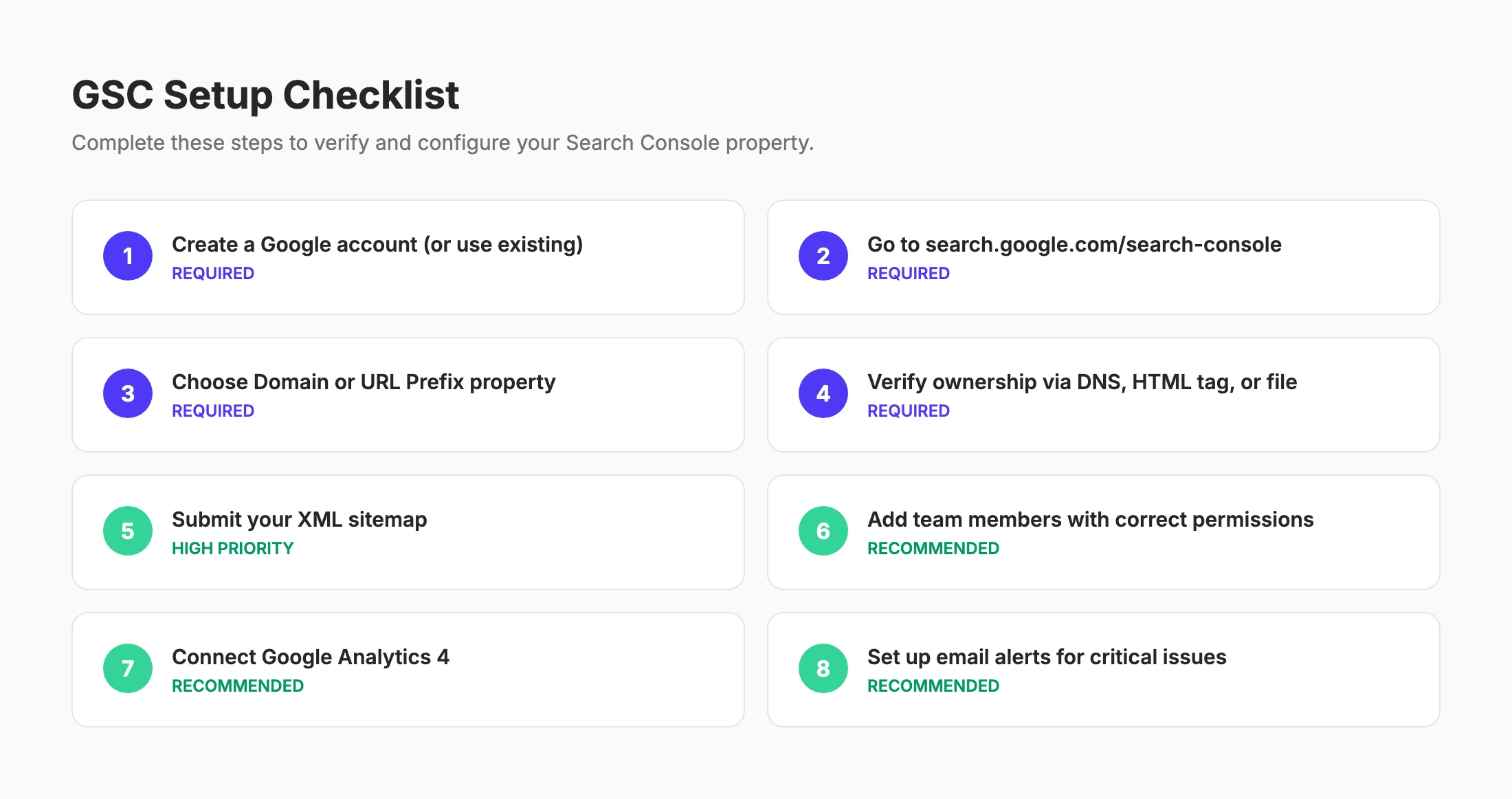
Suivez ces étapes pour vérifier votre propriété Domain :
- Rendez-vous sur search.google.com/search-console
- Cliquez sur “Ajouter une propriété” dans le menu déroulant en haut à gauche
- Saisissez votre domaine (example.com) dans le champ Domaine
- Copiez l’enregistrement TXT fourni par Google
- Ajoutez l’enregistrement TXT à votre configuration DNS
- Attendez 5 à 60 minutes la propagation DNS
- Cliquez sur “Vérifier” dans Search Console
Pour les propriétés Préfixe d’URL, vous disposez de 5 options de vérification : téléchargement de fichier HTML, balise méta HTML, Google Analytics, Google Tag Manager ou enregistrement DNS. La méthode par balise méta est la plus rapide pour la plupart des utilisateurs.
Gestion des permissions utilisateur
Ne partagez pas vos identifiants de propriétaire avec des prestataires ou des membres de l’équipe. GSC dispose de 3 niveaux de permission qui permettent de contrôler l’accès sans mettre votre propriété en danger.
- Propriétaire. Accès complet, peut ajouter et supprimer des utilisateurs
- Utilisateur complet. Peut consulter toutes les données et soumettre des actions
- Utilisateur restreint. Peut uniquement consulter la plupart des données, ne peut pas soumettre
Ajoutez les membres de l’équipe dans Paramètres > Utilisateurs et permissions. Attribuez le niveau d’accès minimum dont chaque personne a besoin.
Publiez 30 articles optimisés pour le SEO chaque mois. Nous gérons la recherche de mots-clés, la rédaction et la publication pendant que vous vous concentrez sur votre activité. S'inscrire gratuitement →
Chapitre 3 : Comprendre le rapport Performance {#chapter-3}
Le rapport Performance est l’écran le plus précieux de Google Search Console pour le SEO. Il montre exactement quelles requêtes génèrent du trafic vers votre site, quelles pages reçoivent le plus de clics, et où vos classements progressent ou régressent.
Les 4 métriques fondamentales expliquées
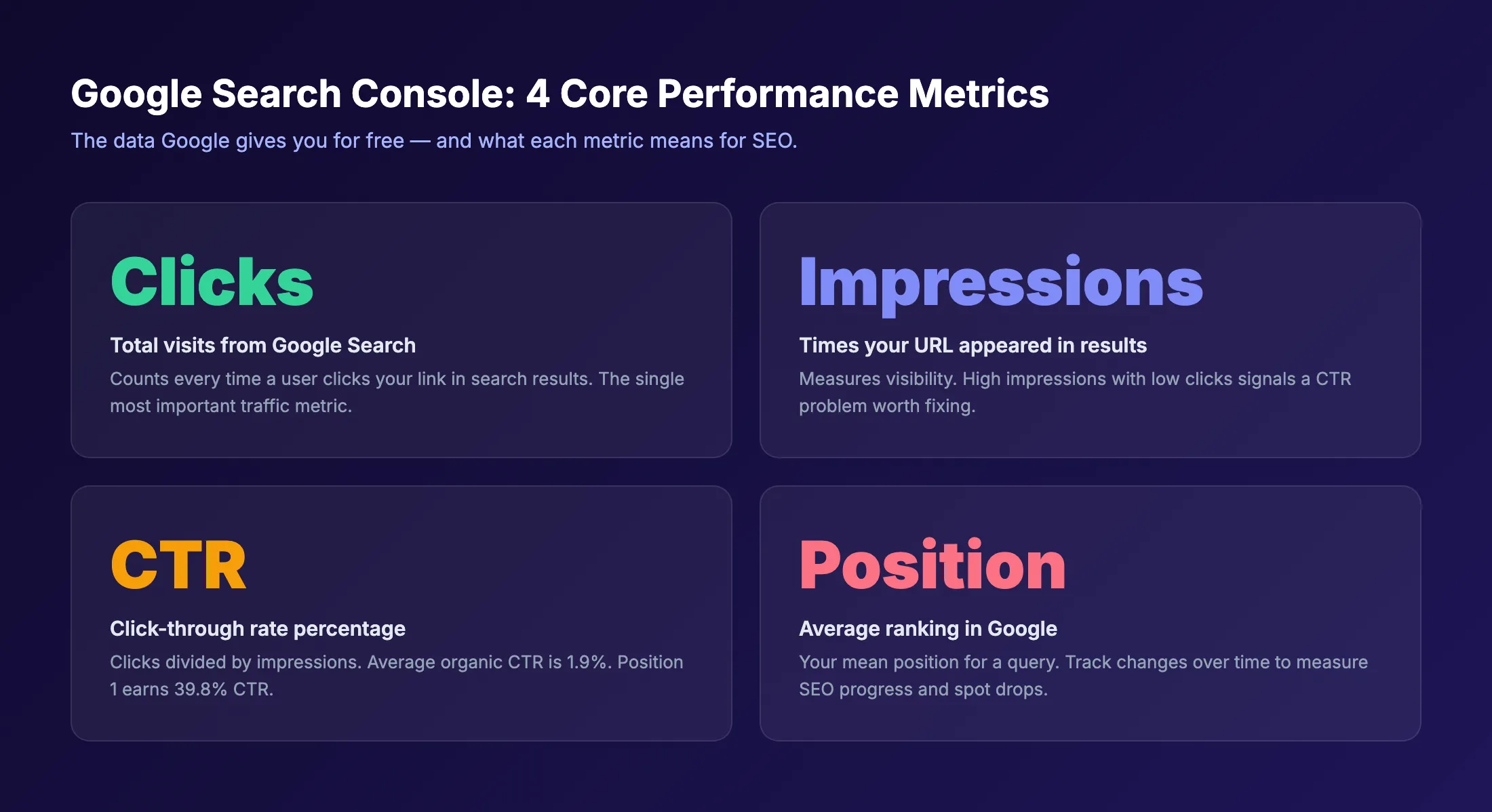
Chaque rapport Performance affiche 4 métriques. Comprendre ce que mesure chacune change la façon dont vous priorisez votre travail SEO.
Les clics comptent le nombre de fois où les utilisateurs ont cliqué pour accéder à votre site depuis les résultats de recherche. C’est votre trafic organique provenant de Google.
Les impressions comptent le nombre de fois où votre URL est apparue dans les résultats de recherche, qu’un clic ait eu lieu ou non. Un fort nombre d’impressions avec peu de clics signifie que votre résultat est visible mais pas suffisamment séduisant.
Le CTR (taux de clic) divise les clics par les impressions. Le CTR organique moyen sur toutes les positions est d’environ 1,9 %. La position 1 obtient environ 39,8 % de CTR en moyenne.
La position moyenne indique où votre page se classe en moyenne pour une requête donnée. Une position de 1,0 signifie que vous êtes premier. Une position de 10,0 signifie que vous êtes en bas de la première page.
Comment filtrer et segmenter les données
Le rapport Performance brut affiche des données agrégées sur l’ensemble de votre site. Cette vue masque les insights dont vous avez besoin. Utilisez les filtres pour l’affiner.
Filtrez par Requête pour voir quels termes de recherche spécifiques génèrent du trafic. Filtrez par Page pour voir quelles URLs performent le mieux. Filtrez par Pays pour comprendre la performance géographique. Filtrez par Appareil pour comparer les classements mobile et desktop.
La combinaison de filtres la plus utile : sélectionnez une page spécifique, puis consultez toutes les requêtes pour cette page. Vous découvrirez souvent des requêtes que vous n’aviez pas ciblées mais pour lesquelles vous vous classez par accident. Ces requêtes deviennent vos prochaines opportunités d’optimisation de contenu.
Lire les tendances dans le temps
Définissez la plage de dates sur “16 derniers mois” pour voir l’historique le plus long disponible. Recherchez 3 schémas :
- Progression régulière. Vos efforts SEO portent leurs fruits. Continuez à publier.
- Chute brutale. Vérifiez les mises à jour d’algorithme, les erreurs d’indexation ou les actions manuelles.
- Ligne plate. Votre contenu a atteint un plateau. Il est temps de mettre à jour d’anciens articles ou de créer plus de liens internes.
Comparez 2 plages de dates côte à côte pour mesurer l’impact de changements spécifiques. Cliquez sur l’onglet “Comparer” et sélectionnez des périodes personnalisées.
Chapitre 4 : Comment utiliser Search Console pour la recherche de mots-clés {#chapter-4}
La plupart des gens considèrent Search Console comme un outil de surveillance. C’en est un. Mais c’est aussi le meilleur outil de recherche de mots-clés gratuit disponible, car il vous montre les requêtes réelles d’utilisateurs réels qui ont déjà trouvé votre contenu.
Trouver des opportunités de mots-clés faciles
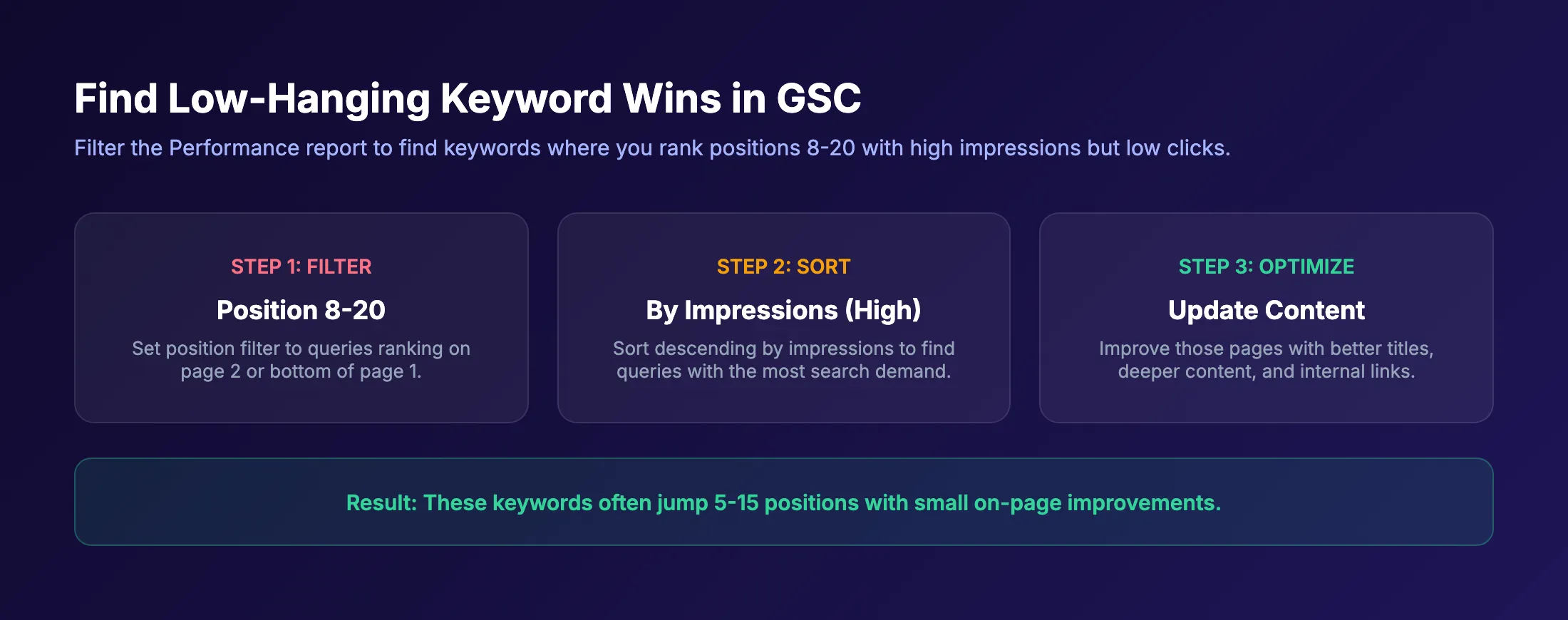
Ouvrez le rapport Performance et activez les 4 métriques. Triez par impressions dans l’ordre décroissant. Ajoutez ensuite un filtre de position pour les requêtes entre 8 et 20.
Ce sont vos opportunités faciles. Vous vous classez déjà en page 2 ou en bas de la page 1 pour ces requêtes. Les utilisateurs les recherchent. Il vous suffit d’un petit coup de pouce pour atteindre le top 5.
Pour chaque opportunité :
- Vérifiez si la requête correspond à l’intention de votre page existante
- Ajoutez la requête naturellement dans le titre, un H2 ou le corps de la page
- Créez 2 à 3 liens internes depuis d’autres pages en utilisant la requête comme texte d’ancrage
Nous avons observé des améliorations de 5 à 15 positions sur un seul mot-clé avec cette méthode seule.
Découvrir de nouvelles idées de contenu
Filtrez le rapport Performance par requêtes avec beaucoup d’impressions mais sans page dédiée sur votre site. Ces requêtes révèlent ce que votre audience recherche et que vous n’avez pas encore abordé.
Exportez la liste complète des requêtes vers une feuille de calcul. Regroupez les requêtes similaires. Chaque groupe devient un potentiel sujet d’article de blog ou de page de destination. Croisez ces groupes avec votre calendrier éditorial existant pour éviter les doublons.
Identifier le cannibalisation de mots-clés
Filtrez par une requête spécifique et basculez vers l’onglet Pages. Si plusieurs URLs apparaissent pour la même requête, vous avez une cannibalisation de mots-clés.
La cannibalisation divise vos signaux de classement entre plusieurs pages. Google ne sait pas quelle page classer, il se classe donc souvent mal pour les deux.
La solution : fusionnez les pages concurrentes en 1 contenu plus fort, ou différenciez chaque page pour cibler des variations d’intention distinctes. GSC est le moyen le plus rapide de trouver ces conflits car il vous montre exactement quelles pages Google associe à chaque requête.
Publiez 30 articles SEO mensuellement sans écrire un mot. Nous gérons la recherche de mots-clés, la création de contenu et la publication en automatique. S'inscrire gratuitement →
Chapitre 5 : Couverture d’indexation et rapport Pages {#chapter-5}
Google ne peut pas classer des pages qu’il n’a pas indexées. Le rapport Pages (anciennement rapport Couverture d’indexation) montre quelles URLs Google a indexées, lesquelles il a exclues, et lesquelles présentent des erreurs empêchant l’indexation. Vérifier ce rapport chaque mois évite des pertes de trafic silencieuses.
Comprendre les catégories de statut d’indexation
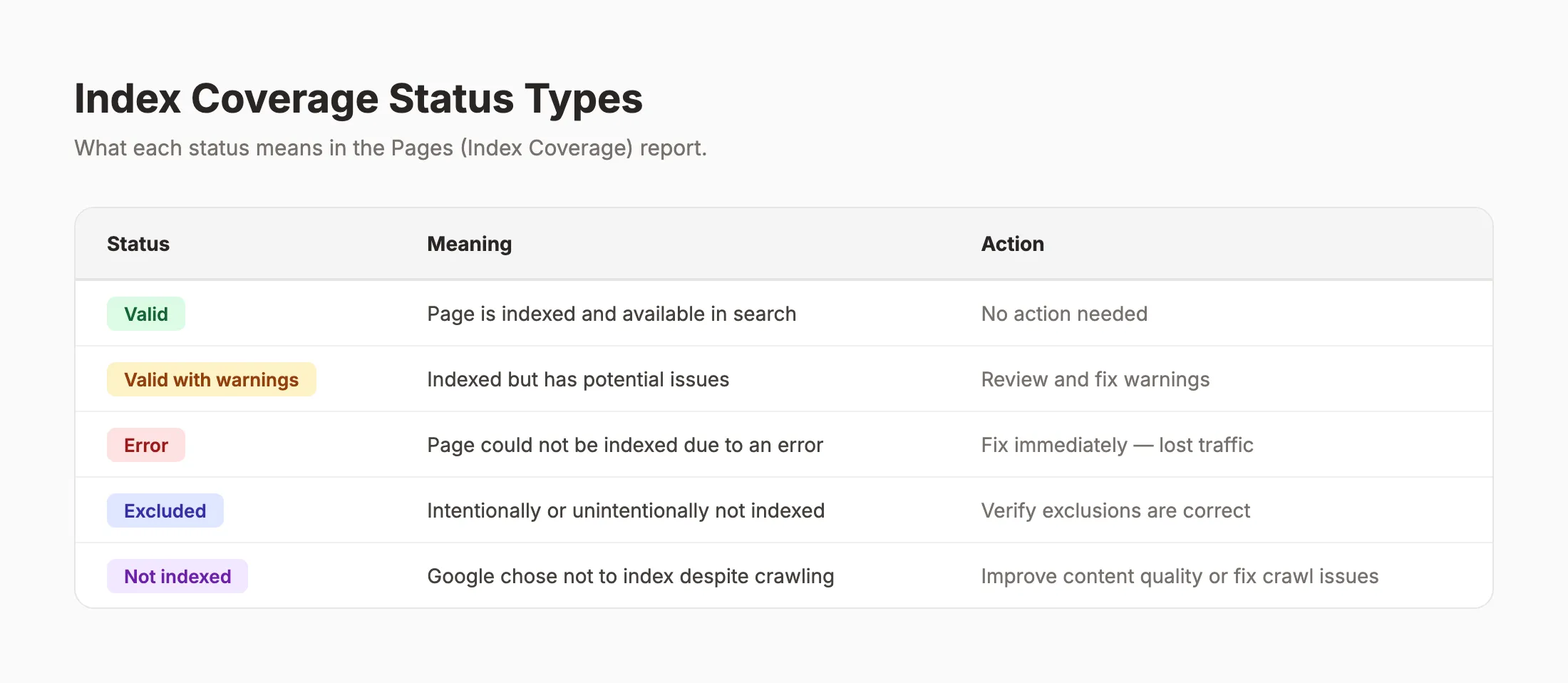
Le rapport Pages regroupe vos URLs en 4 catégories. Chaque catégorie vous dit quelque chose de différent sur la façon dont Google traite votre contenu.
Les pages Indexées sont dans Google et éligibles pour apparaître dans les résultats de recherche. Ce sont vos pages en bonne santé.
Les pages Non indexées ont été explorées mais Google a choisi de ne pas les inclure. Les raisons courantes incluent un contenu trop mince, du contenu dupliqué ou des balises noindex.
Les pages en Erreur présentent des problèmes techniques qui empêchent l’indexation. Les erreurs serveur (5xx), les problèmes de redirection et les ressources bloquées entrent dans cette catégorie. Corrigez-les en priorité car elles représentent du trafic perdu.
Les pages Exclues ont été intentionnellement ou involontairement laissées hors de l’index. Certaines exclusions sont correctes (comme les pages paginées ou les URLs avec paramètres). D’autres nécessitent une attention particulière.
Erreurs d’indexation courantes et corrections
Les problèmes d’indexation les plus fréquents dans GSC :
| Erreur | Cause | Correction |
|---|---|---|
| Explorée - non indexée | Contenu trop mince ou dupliqué | Améliorez la qualité du contenu, ajoutez une valeur unique |
| Découverte - non indexée | Google ne l’a pas encore explorée | Soumettez l’URL via l’outil d’inspection d’URL |
| Bloquée par robots.txt | Votre robots.txt bloque l’URL | Mettez à jour robots.txt pour autoriser l’exploration |
| Erreur de redirection | Chaîne de redirection cassée ou boucle | Corrigez la redirection pour un seul saut 301 |
| Soft 404 | La page existe mais semble vide pour Google | Ajoutez du contenu réel ou renvoyez une vraie 404 |
| Erreur serveur (5xx) | Votre serveur a échoué lors de l’exploration | Consultez les logs serveur, corrigez les problèmes d’hébergement |
Utiliser l’outil d’inspection d’URL
L’outil d’inspection d’URL est votre ligne directe avec Google pour toute URL spécifique. Saisissez une URL et GSC vous indique :
- Si la page est indexée
- Quand Google l’a explorée pour la dernière fois
- Si la page présente des problèmes d’utilisabilité mobile
- Quel balisage de schéma Google a détecté
- Si la page est éligible aux résultats enrichis
Utilisez “Tester l’URL en direct” pour voir l’état actuel. Si vous avez apporté des modifications récentes, cliquez sur “Demander l’indexation” pour demander à Google de réexplorer. Vous pouvez demander l’indexation jusqu’à 2 000 URLs par jour en utilisant l’API d’inspection d’URL.
Chapitre 6 : Core Web Vitals et expérience de page {#chapter-6}
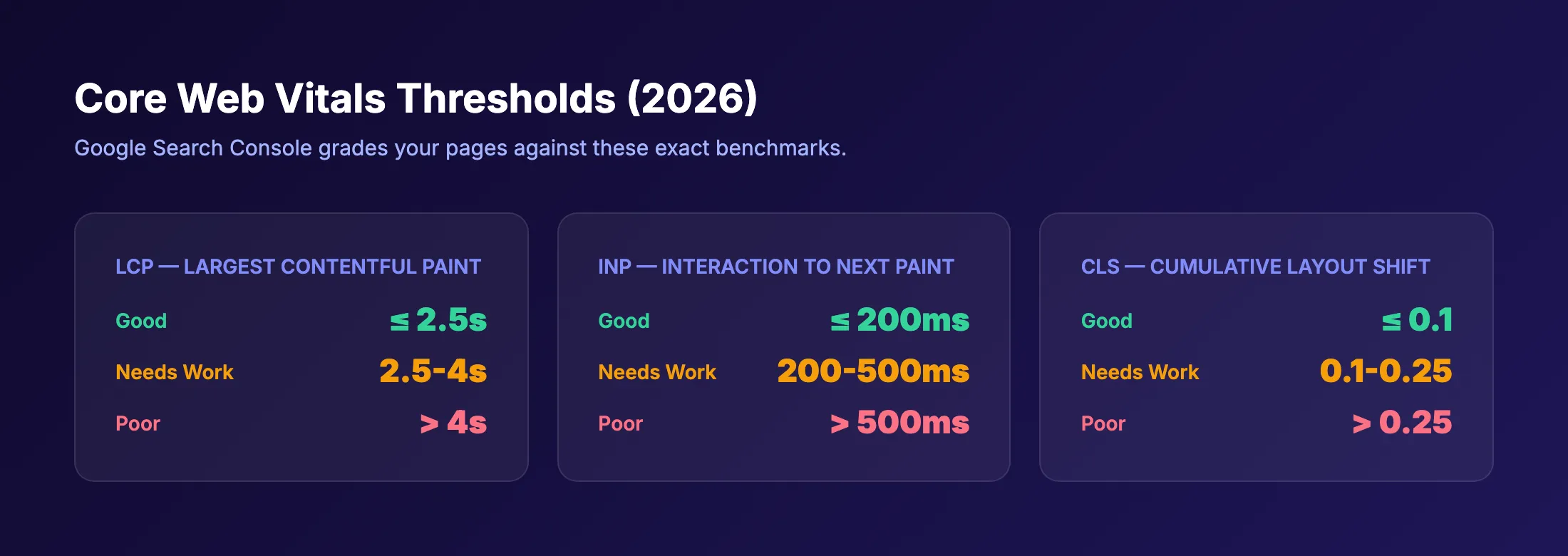
Google utilise les Core Web Vitals comme signal de classement. Le rapport Core Web Vitals dans Search Console montre comment vos pages performent par rapport aux seuils de Google en utilisant des données d’utilisateurs réels. Les sites qui réussissent les 3 métriques obtiennent un avantage de classement sur ceux qui échouent.
Les 3 métriques Core Web Vitals
Google mesure 3 indicateurs de performance spécifiques :
Le LCP (Largest Contentful Paint) mesure la vitesse à laquelle votre contenu principal se charge. Google vise un temps inférieur à 2,5 secondes. Un LCP lent signifie généralement des images non optimisées, une réponse serveur lente ou des ressources bloquant le rendu.
L’INP (Interaction to Next Paint) a remplacé le FID en 2024. Il mesure la rapidité avec laquelle votre page répond aux interactions des utilisateurs. Google vise un temps inférieur à 200 millisecondes. Un JavaScript lourd et des gestionnaires d’événements non optimisés provoquent de mauvais scores INP.
Le CLS (Cumulative Layout Shift) mesure la stabilité visuelle. Il suit le déplacement des éléments de votre page pendant le chargement. Google vise un score CLS inférieur à 0,1. Les publicités, les images sans dimensions et les polices chargées tardivement provoquent un CLS élevé.
Comment lire le rapport CWV
Le rapport répartit vos URLs en 3 catégories : Bon, À améliorer et Médiocre. Il regroupe les URLs par schémas de problèmes similaires, donc corriger 1 page corrige souvent des dizaines d’autres.
Cliquez sur un problème spécifique pour voir quelles URLs sont affectées. GSC affiche la métrique exacte qui a échoué et le seuil manqué. Cela vous évite de lancer PageSpeed Insights sur chaque page individuellement.
Le rapport utilise des données de terrain provenant de véritables utilisateurs Chrome ayant visité votre site. Les données de laboratoire d’outils comme Lighthouse peuvent différer. Faites confiance au rapport GSC car Google utilise les données de terrain pour ses décisions de classement.
Pour des corrections détaillées, consultez notre guide sur comment améliorer les Core Web Vitals avec des instructions étape par étape pour chaque métrique.
L’expérience de page au-delà des CWV
Les Core Web Vitals ne constituent qu’une partie des signaux d’expérience de page. Google évalue également :
- HTTPS. Votre site doit servir ses pages via une connexion sécurisée
- Pas d’interstitiels intrusifs. Évitez les pop-ups qui bloquent le contenu sur mobile
- Utilisabilité mobile. Les pages doivent fonctionner correctement sur les appareils mobiles
Le rapport HTTPS dans GSC signale toutes les pages encore servies en HTTP. Le rapport Utilisabilité mobile identifie les pages dont le texte est trop petit, les éléments cliquables trop proches ou le contenu plus large que l’écran.
Laissez-nous gérer le SEO technique pendant que vous développez votre activité. 30 articles publiés chaque mois, entièrement optimisés pour la recherche. S'inscrire gratuitement →
Chapitre 7 : Soumettre et gérer les sitemaps {#chapter-7}
Un sitemap XML indique à Google quelles pages de votre site comptent. Soumettre votre sitemap via Search Console accélère la découverte et vous donne une vue claire du nombre de pages que Google a indexées dans votre liste soumise. Chaque site comptant plus de quelques pages devrait en soumettre un.
Comment soumettre votre sitemap
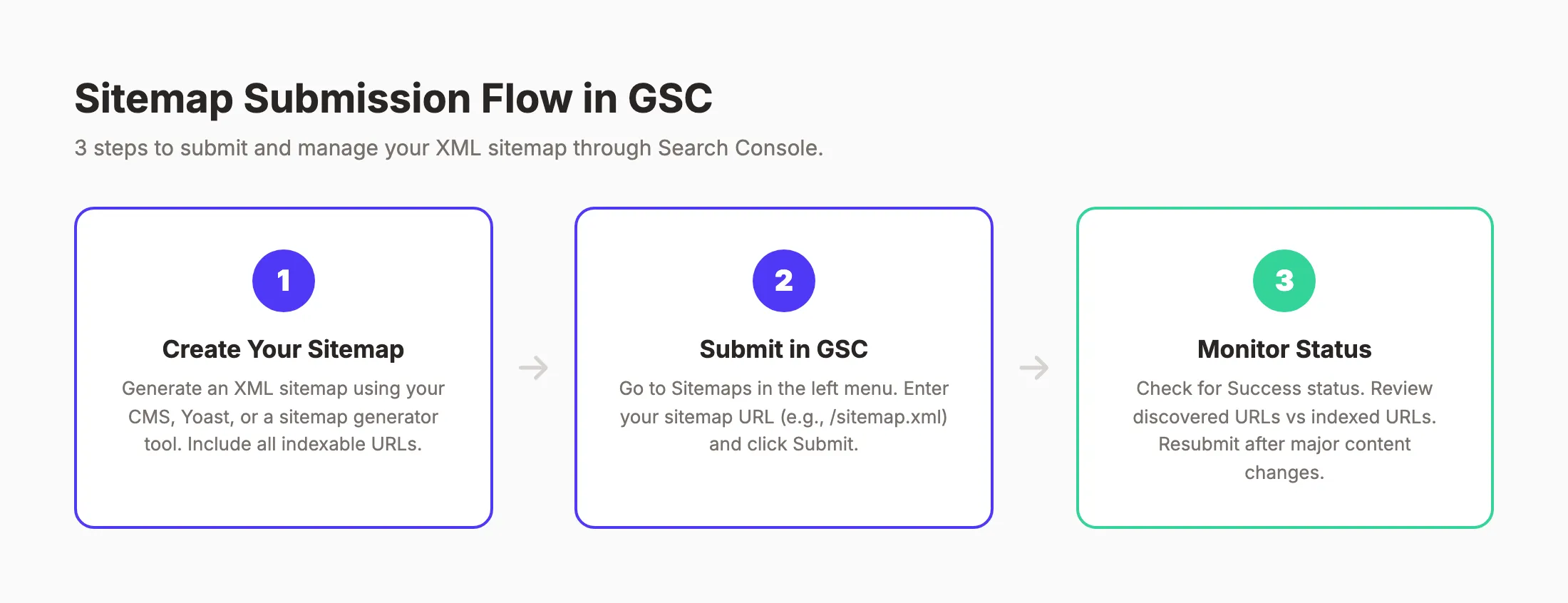
Rendez-vous dans Sitemaps dans le menu de gauche de Search Console. Saisissez l’URL de votre sitemap dans le champ “Ajouter un nouveau sitemap”. La plupart des sites utilisent /sitemap.xml comme emplacement par défaut.
Cliquez sur Soumettre. GSC traitera votre sitemap et vous rendra compte avec un statut. “Succès” signifie que Google a accepté et lu votre sitemap. “Contient des erreurs” signifie que quelque chose dans le fichier doit être corrigé.
Vous pouvez soumettre plusieurs sitemaps. Les grands sites les divisent souvent par type de contenu : un pour les articles de blog, un pour les pages produit, un pour les pages catégorie. Chaque sitemap peut contenir jusqu’à 50 000 URLs.
Surveiller la santé du sitemap
Après la soumission, GSC affiche 2 chiffres importants : les URLs découvertes et les URLs indexées. Un écart important entre ces deux nombres signale un problème.
Si vous avez soumis 500 URLs mais que seulement 200 sont indexées, Google ignore 60 % de votre contenu. Les raisons possibles incluent :
- Un contenu trop mince ou dupliqué sur les pages ignorées
- Des limites de budget d’exploration sur les grands sites
- Des pages bloquées par robots.txt ou des balises noindex
- Des erreurs serveur lors des tentatives d’exploration
Consultez le rapport Pages pour connaître les raisons spécifiques pour lesquelles des URLs individuelles n’ont pas été indexées.
Quand resoumettre votre sitemap
Vous n’avez pas besoin de resoumettre votre sitemap à chaque nouvelle page publiée. Google réexplore les sitemaps connus selon son propre calendrier.
Resoumettez lorsque vous :
- Restructurez les URLs de votre site
- Ajoutez un grand lot de nouveau contenu (50+ pages)
- Corrigez des problèmes d’indexation majeurs et souhaitez que Google revérifie
- Modifiez la structure de votre sitemap ou ajoutez de nouveaux fichiers sitemap
Pour la publication régulière d’articles de blog, votre CMS devrait mettre à jour le sitemap automatiquement. Google récupérera les modifications lors de ses explorations régulières. Notre guide sur comment créer un sitemap XML couvre la configuration technique en détail.
Chapitre 8 : Corriger les actions manuelles et les problèmes de sécurité {#chapter-8}
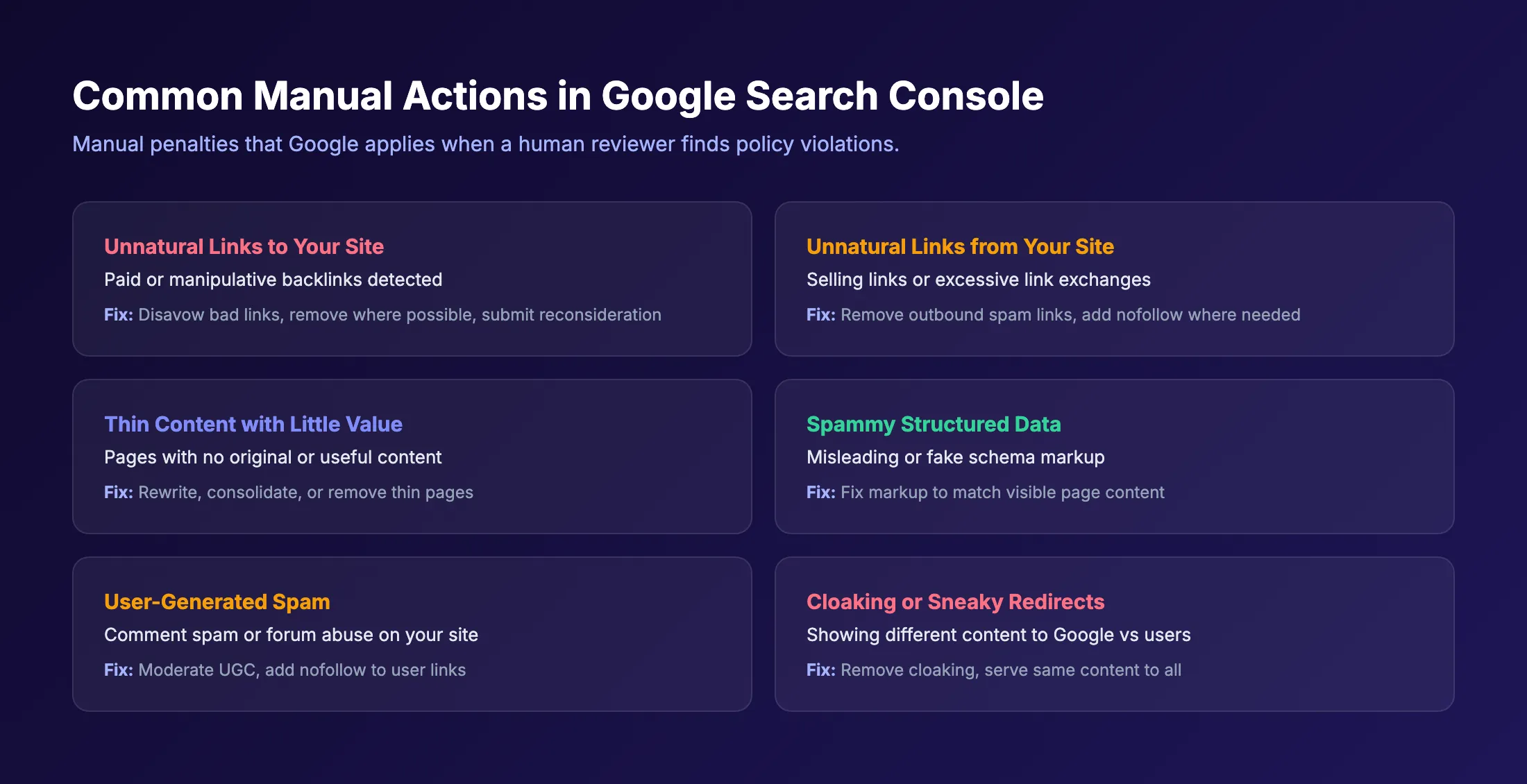
Les actions manuelles sont des pénalités Google appliquées par un évaluateur humain. Elles sont rares, mais dévastatrices lorsqu’elles surviennent. Une seule action manuelle peut retirer l’intégralité de votre site des résultats de recherche. Le rapport Actions manuelles dans GSC est le seul endroit où vous découvrirez si une pénalité a été appliquée.
À quoi ressemblent les actions manuelles
Ouvrez Search Console et rendez-vous dans Sécurité et actions manuelles > Actions manuelles. Si vous voyez “Aucun problème détecté”, votre site est clean. Si vous voyez un problème listé, Google a pénalisé votre site pour une violation spécifique des règles.
La pénalité s’applique soit à l’ensemble du site, soit à des pages spécifiques. Google vous indique le type dans le rapport. Les actions manuelles à l’échelle du site affectent l’intégralité de votre domaine. Les actions au niveau de la page n’affectent que les URLs signalées.
Comment corriger et récupérer
Le processus de récupération suit 3 étapes :
- Identifier la violation. Lisez attentivement la description de l’action manuelle. Google vous indique le problème exact.
- Corriger chaque instance. Supprimez les mauvais backlinks, réécrivez le contenu trop mince, ou corrigez ce que Google a signalé. Ne corrigez pas seulement 1 exemple. Corrigez chaque page ou lien qui viole la règle.
- Soumettre une demande de réexamen. Dans le rapport Actions manuelles, cliquez sur “Demander un réexamen”. Expliquez ce que vous avez corrigé et comment vous empêcherez le problème de se reproduire.
Google examine généralement les demandes de réexamen sous 2 à 4 semaines. Si votre demande est rejetée, Google vous dit pourquoi. Corrigez les problèmes restants et soumettez à nouveau.
Problèmes de sécurité
Le rapport Problèmes de sécurité signale des problèmes comme les logiciels malveillants, les contenus piratés ou le hameçonnage. Ces problèmes diffèrent des actions manuelles car ils résultent généralement d’une compromission de votre site, et non de violations intentionnelles des règles.
Les problèmes de sécurité courants incluent :
- Contenu piraté. Des pages spam injectées dans votre site
- Logiciels malveillants. Votre site distribue des logiciels malveillants
- Ingénierie sociale. Du contenu trompeur qui piège les utilisateurs
Corrigez immédiatement les problèmes de sécurité. Google affichera des avertissements aux utilisateurs dans Chrome et les résultats de recherche, ce qui détruit la confiance et le trafic. Après correction, demandez un réexamen de sécurité via le rapport.
Faire un audit SEO régulier permet de détecter ces problèmes avant que Google ne les signale.
Chapitre 9 : Utiliser Search Console avec Google Analytics 4 {#chapter-9}
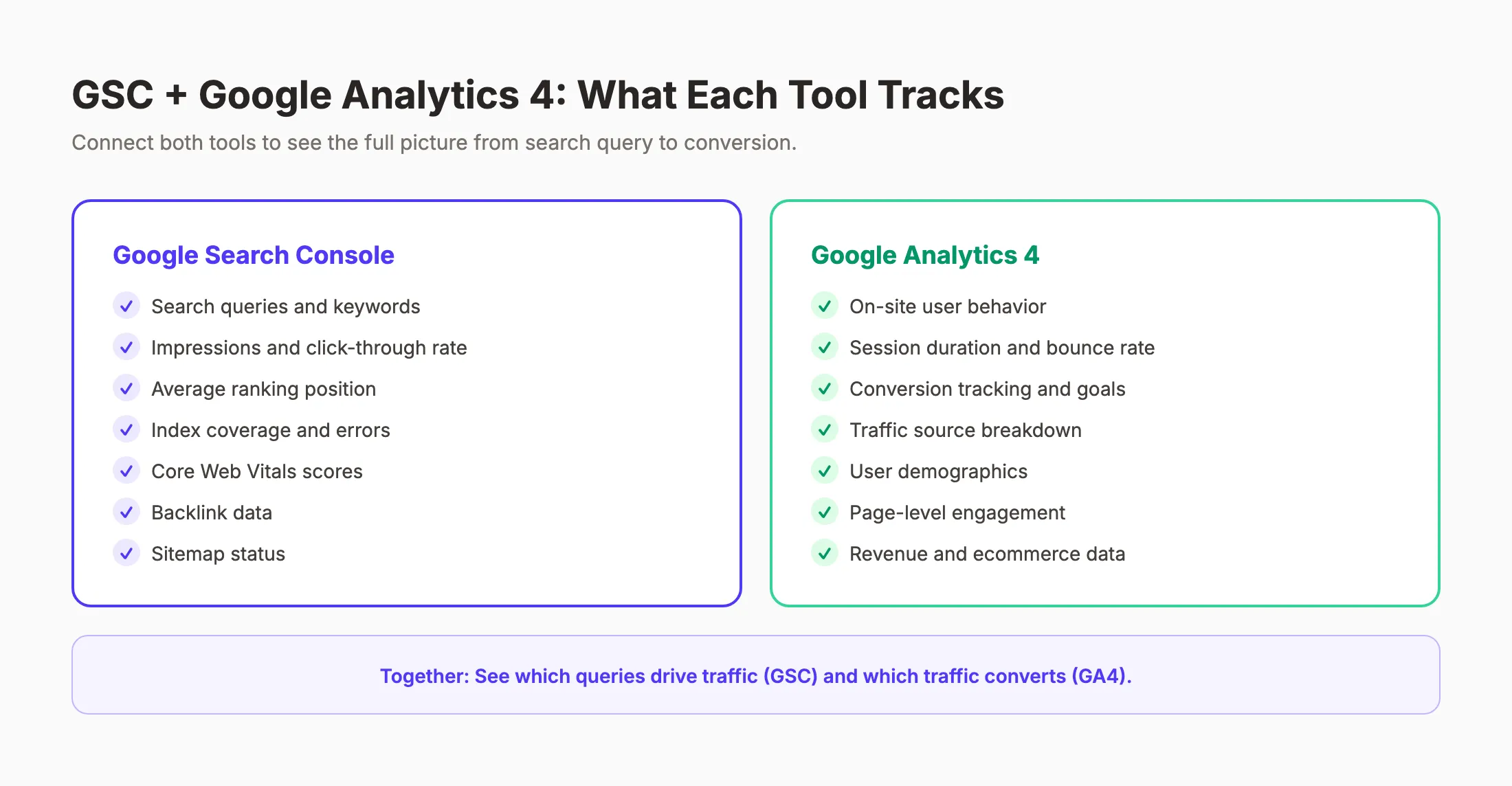
Google Search Console et Google Analytics 4 répondent à des questions différentes. GSC montre comment les utilisateurs trouvent votre site via la recherche. GA4 montre ce que font les utilisateurs après leur arrivée. Connecter les deux vous donne une visibilité complète depuis la requête de recherche jusqu’à la conversion.
Comment lier GSC et GA4
Ouvrez Google Analytics 4. Rendez-vous dans Admin > Liens de produits > Liens Search Console. Cliquez sur “Lier” et sélectionnez votre propriété Search Console. Confirmez la connexion.
Après la liaison, GA4 gagne 2 nouveaux rapports sous Acquisition > Search Console :
- Requêtes. Affiche les données de requêtes GSC aux côtés des métriques d’engagement GA4
- Trafic de recherche organique Google. Affiche la performance des pages de destination avec les données de recherche et de site
La liaison prend jusqu’à 48 heures pour peupler les données. Les deux propriétés doivent être vérifiées sous le même compte Google, ou vous devez avoir un accès administrateur aux deux.
Ce que révèlent les données combinées
La vraie puissance apparaît lorsque vous connectez la performance de recherche aux résultats business.
Exemple : une page obtient 5 000 impressions et 200 clics pour une requête dans GSC. Dans GA4, vous voyez que ces 200 visiteurs ont un taux de conversion de 0,5 %, générant 1 lead. C’est l’entonnoir complet : requête, impression, clic, conversion.
Vous pouvez désormais prendre des décisions éclairées. Si cette requête a un volume de recherche mensuel de 50 000, améliorer votre position de 8 à 3 pourrait signifier 10 fois plus de clics et 10 leads au lieu de 1. C’est le type d’insight qu’aucun outil ne fournit seul.
Utilisez ces données pour prioriser les mots-clés qui méritent plus d’investissement en contenu. Concentrez-vous sur les requêtes où de petites améliorations de classement génèrent des résultats business significatifs.
Les données GSC dans Looker Studio
Pour les équipes qui ont besoin de reporting automatisé, connectez GSC à Looker Studio (anciennement Google Data Studio). Looker Studio extrait directement les données GSC et vous permet de construire des tableaux de bord personnalisés.
Construisez des rapports qui suivent :
- Les tendances hebdomadaires de clics et d’impressions
- Le top 20 des requêtes par clics avec les changements de position
- Les pages dont le trafic baisse (système d’alerte précoce)
- La répartition des performances mobile vs desktop
Les rapports automatisés font gagner des heures d’extraction manuelle de données. Configurez-les pour envoyer un email hebdomadaire à votre équipe afin que tout le monde reste aligné sur la performance de recherche.
Votre équipe SEO pour 99 $ par mois. 30 articles, recherche de mots-clés et publication gérés automatiquement. S'inscrire gratuitement →
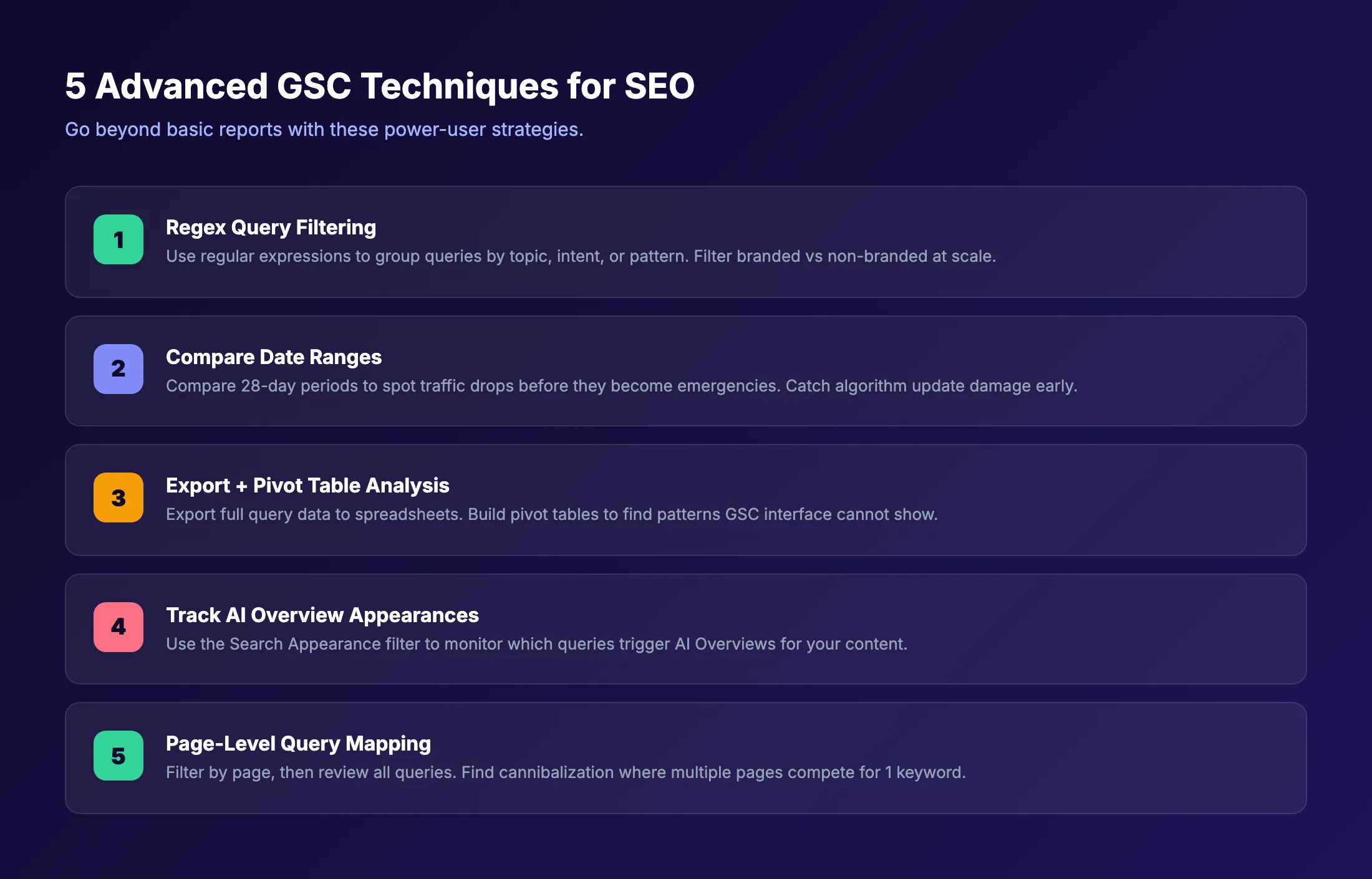
Chapitre 10 : Techniques avancées GSC pour le SEO {#chapter-10}
Les techniques ci-dessus couvrent 80 % de ce dont vous avez besoin de Search Console. Ce chapitre couvre les 20 % restants qui séparent les utilisateurs occasionnels des opérateurs SEO qui extraient la valeur maximale de chaque rapport.
Filtrage regex pour l’analyse des requêtes
GSC prend en charge le filtrage par expressions régulières (regex) dans le rapport Performance. Cette fonctionnalité débloque l’analyse de requêtes à grande échelle.
Filtrez les requêtes contenant un motif de mot spécifique :
.*how to.*. Trouvez toutes les requêtes sous forme de question.*near me.*. Isolez les requêtes à intention locale^(?!.*brand).*$. Excluez les requêtes de marque
Le filtrage regex vous aide à segmenter les requêtes par intention, sujet ou format sans avoir à exporter vers une feuille de calcul. L’ajout en 2026 du filtrage automatique des requêtes de marque rend cette fonctionnalité encore plus puissante.
Comparer les plages de dates pour détecter les baisses tôt
Utilisez la fonction Comparer pour vérifier les performances sur 28 jours par rapport aux 28 jours précédents. Recherchez les requêtes où les impressions sont restées stables mais les clics ont baissé. Ce schéma signale une baisse de classement avant qu’elle n’apparaisse dans les données de position moyenne.
Comparez également année sur année pour tenir compte de la saisonnalité. Une baisse de trafic en janvier peut sembler alarmante comparée à décembre, mais peut être normale pour votre secteur.
Exporter, croiser et analyser
L’interface GSC vous limite à 1 000 lignes de données. Votre site compte probablement bien plus de requêtes et de pages que cela. Exportez l’ensemble des données et analysez-les dans des feuilles de calcul.
Construisez un tableau croisé dynamique qui regroupe les requêtes par :
- URL de page de destination
- Plage de position moyenne (1-3, 4-10, 11-20, 21+)
- CTR vs CTR attendu pour cette position
Cette analyse révèle quelles pages sous-performent en CTR par rapport à leur position de classement. Une page classée en position 3 avec 2 % de CTR devrait gagner plutôt 10 %. L’écart signifie que votre balise title ou votre méta description doit être retravaillée. Améliorer ces éléments via de meilleures méta descriptions augmente directement le trafic sans changer votre classement.
Surveiller l’impact des AI Overviews
Le filtre Apparence dans la recherche inclut désormais les AI Overviews. Surveillez quelles de vos requêtes déclenchent des réponses générées par IA au-dessus de votre résultat organique.
Les pages affectées par les AI Overviews montrent souvent des impressions stables mais un CTR en baisse. Le taux de zéro clic a dépassé 60 % en 2026 en partie parce que les fonctionnalités d’IA répondent directement aux requêtes dans les résultats de recherche.
Suivez cette tendance pour vos requêtes les plus précieuses. Si les AI Overviews absorbent vos clics, ajustez votre stratégie. Ciblez des requêtes plus longues avec une intention spécifique que l’IA ne peut pas totalement satisfaire. Ou optimisez-vous pour être cité dans l’AI Overview lui-même grâce à notre guide de generative engine optimization.
Mappage des requêtes au niveau de la page
Sélectionnez une seule page dans le rapport Performance. Examinez chaque requête pour laquelle cette page se classe. Cette technique révèle :
- Les clusters de requêtes que votre page sert réellement (par opposition à ce que vous aviez prévu)
- La cannibalisation où cette page concurrence une autre
- Les opportunités d’expansion où une requête mérite sa propre page dédiée
Faites cette analyse sur vos 20 pages les plus performantes en trafic. Vous trouverez au moins 5 insights actionnables à chaque fois.
Ce que disent les praticiens sur X
Les conseils SEO vieillissent vite. Voici un signal opérateur à fort engagement sur X — du contexte, pas un dogme.
- @hridoyreh (Mar 2026): Widely shared SEO skill tree: foundations, research, technical, on-page, content, links, AI SEO/GEO, analytics, UX, brand, programmatic — useful map for stats and how-to posts. X.
- @jakezward (Feb 2026): 2026 SEO predictions emphasize AI Overview share-of-SERP, schema for LLM token efficiency, brand mentions in AI answers as a KPI, proprietary data as a moat, and content refresh beating net-new AI slop. X.
- @e_tartakovsky (Jul 2026): When an AI summary appears, organic CTR can fall (cited ~8% vs ~15% traditional), but remaining clicks may convert higher because AI pre-qualifies intent — measure quality not only volume. X.
Grok, AI Overviews et visibilité multi-moteurs
Définitions claires, tableaux et FAQ favorisent les citations IA. Grok mêle le web et X en direct — gardez des claims cohérents sur le site et en public.
- Google AI Overviews: lists, tables, FAQ.
- ChatGPT / Perplexity: named sources + entities.
- Grok: on-site facts + consistent X discussion.
Foire aux questions
Google Search Console est-il gratuit ?
Oui. Google Search Console est 100 % gratuit pour tout propriétaire de site. Il n’y a pas de niveaux payants ni de fonctionnalités premium. Vous obtenez les mêmes données que vous dirigiez un site local de 5 pages ou un domaine enterprise de 500 000 pages. Créez un compte Google, vérifiez votre site, et accédez immédiatement à tous les rapports.
À quelle fréquence consulter Google Search Console ?
Consultez GSC au moins une fois par semaine pour les campagnes SEO actives. Passez en revue le rapport Performance pour les tendances de trafic, le rapport Pages pour les nouvelles erreurs d’indexation, et le rapport Core Web Vitals pour les régressions de vitesse. Des audits approfondis mensuels détectent les problèmes que les vérifications hebdomadaires manquent. Configurez des alertes email pour les problèmes critiques comme les actions manuelles ou les problèmes de sécurité.
Combien de temps Google Search Console conserve-t-il les données ?
GSC conserve 16 mois de données du rapport Performance. Les données plus anciennes disparaissent définitivement. Les rapports Pages et autres rapports montrent l’état actuel plutôt que les tendances historiques. Exportez vos données Performance trimestriellement pour préserver votre historique de recherche au-delà de la fenêtre de 16 mois.
Quelle est la différence entre Google Search Console et Google Analytics ?
Search Console montre comment les utilisateurs trouvent votre site via Google Search : requêtes, impressions, clics et classements. Google Analytics montre ce que font les utilisateurs sur votre site après être arrivés : pages vues, temps sur le site, conversions et taux de rebond. Connecter les deux vous donne l’image complète de la requête de recherche au résultat business. Apprenez-en plus sur comment augmenter le trafic organique en utilisant les deux outils ensemble.
Google Search Console peut-il nuire à mon SEO ?
Non. Search Console est un outil de surveillance et de reporting. Rien de ce que vous faites dans GSC ne change la façon dont Google classe vos pages. Demander l’indexation, soumettre des sitemaps et désavouer des liens sont les seules actions qui influencent le comportement de Google, et elles sont utiles lorsqu’elles sont utilisées correctement. GSC ne peut pas pénaliser votre site.
Comment corriger “Explorée - actuellement non indexée” dans Search Console ?
Le statut “Explorée - actuellement non indexée” signifie que Google a visité votre page mais a choisi de ne pas l’indexer. La cause la plus fréquente est un contenu trop mince qui n’apporte pas assez de valeur unique. Améliorez la page en ajoutant des informations, des données ou des analyses originales. Renforcez les liens internes pointant vers la page. Utilisez ensuite l’outil d’inspection d’URL pour demander une réindexation. Une qualité de contenu constante est la meilleure solution à long terme. Notre guide sur la correction du contenu trop mince détaille le processus complet.
Google Search Console vous donne quelque chose qu’aucun outil payant ne peut égaler : la vérité sur la façon dont Google voit votre site. Chaque métrique, chaque erreur, chaque opportunité vient directement de la source.
Commencez par le rapport Performance. Trouvez vos opportunités de mots-clés faciles. Corrigez vos erreurs d’indexation. Surveillez vos Core Web Vitals. Puis construisez une habitude hebdomadaire autour de ces rapports.
Les sites qui se classent sont ceux qui prêtent attention à leurs données et agissent de façon cohérente.
Classez-vous partout. Ne faites rien. theStacc publie 30 articles SEO mensuellement, entièrement optimisés et en automatique. S'inscrire gratuitement →
Des articles recherchés, rédigés et publiés qui cumulent du trafic organique.