A maioria dos proprietários de sites nunca abre o Google Search Console. Eles pagam por ferramentas de SEO de terceiros enquanto ignoram a única plataforma gratuita que mostra exatamente como o Google enxerga o site deles. Esse erro lhes custa posições, tráfego e receita todos os...
Julho 2026: Mantenha definições, FAQ e entidades atualizadas para Google AI Overviews, ChatGPT, Perplexity e Grok.
A maioria dos proprietários de sites nunca abre o Google Search Console. Eles pagam por ferramentas de SEO de terceiros enquanto ignoram a única plataforma gratuita que mostra exatamente como o Google enxerga o site deles.
Esse erro lhes custa posições, tráfego e receita todos os meses.
O Google Search Console para SEO é a ferramenta gratuita mais valiosa que você vai usar. Ele oferece dados de primeira mão diretamente do Google. Sem estimativas. Sem suposições. Cliques reais, impressões reais, dados reais de posição para cada consulta na qual seu site aparece.
Publicamos mais de 3.500 blogs em mais de 70 setores. Cada uma dessas decisões editoriais começa com dados do Search Console. O relatório de Desempenho sozinho moldou mais estratégias de conteúdo do que qualquer ferramenta paga que testamos.
Aqui está o que você vai aprender neste guia:
- Como configurar e verificar sua propriedade do Search Console em menos de 10 minutos
- Como ler o relatório de Desempenho e extrair oportunidades de palavras-chave
- Como corrigir erros de cobertura de indexação que silenciosamente matam seu tráfego
- Como monitorar os Core Web Vitals sem ferramentas de terceiros
- Como enviar sitemaps e gerenciar o comportamento de rastreamento
- Como detectar ações manuais antes que elas destruam suas posições
- Como conectar o GSC com o Google Analytics 4 para visibilidade de funil completa
- 5 técnicas avançadas que separam iniciantes de operadores de SEO
Índice
- Capítulo 1: O que é o Google Search Console e Por que Ele Importa
- Capítulo 2: Como Configurar e Verificar Seu Site
- Capítulo 3: Entendendo o Relatório de Desempenho
- Capítulo 4: Como Usar o Search Console para Pesquisa de Palavras-Chave
- Capítulo 5: Cobertura de Indexação e o Relatório de Páginas
- Capítulo 6: Core Web Vitals e Experiência na Página
- Capítulo 7: Enviando e Gerenciando Sitemaps
- Capítulo 8: Corrigindo Ações Manuais e Problemas de Segurança
- Capítulo 9: Usando o Search Console com o Google Analytics 4
- Capítulo 10: Técnicas Avançadas de GSC para SEO
Capítulo 1: O que é o Google Search Console e Por que Ele Importa {#chapter-1}
O Google Search Console é uma plataforma gratuita do Google que mostra como seu site performa na pesquisa orgânica. Ele substituiu o antigo Google Webmaster Tools em 2015 e se expandiu significativamente desde então. Nenhuma outra ferramenta oferece esse nível de dados diretos e não filtrados do próprio Google.
O que o GSC Realmente Faz
O Search Console rastreia 4 métricas principais para cada consulta na qual seu site aparece: cliques, impressões, taxa de cliques (CTR) e posição média. Ele também monitora seu status de indexação, Core Web Vitals, problemas de segurança e perfil de backlinks.
Ferramentas de terceiros como Ahrefs e Semrush estimam esses dados. O GSC os reporta diretamente do Google. A diferença importa. Posições estimadas de palavras-chave podem estar 5 a 10 posições fora. Os dados do GSC refletem o que os usuários realmente veem.
Por que Toda Estratégia de SEO Começa Aqui
O Google processa 13,7 bilhões de pesquisas por dia em 2026. Sua parcela desse tráfego depende de quão bem o Google entende seu conteúdo.
O GSC te diz 3 coisas que nenhuma outra ferramenta consegue:
- Quais consultas exatas disparam suas páginas nos resultados de pesquisa
- Quais páginas o Google indexou (e quais ele não indexou)
- Quais problemas técnicos impedem seu site de ranquear
Sem esses dados, você está otimizando no escuro. É por isso que o GSC deve ser a primeira ferramenta que você abre toda segunda-feira de manhã.
O que Mudou em 2026
O Google adicionou vários recursos importantes este ano. Anotações personalizadas permitem que você marque gráficos de Desempenho com notas sobre mudanças de conteúdo ou atualizações de algoritmo. O filtro de consultas de marca vs não-marca agora funciona automaticamente. E o relatório de Desempenho inclui dados de AI Overviews e AI Mode ao lado dos resultados de pesquisa tradicionais.
Uma mudança crítica: o GSC armazena apenas 16 meses de dados históricos. Os dados de linha de base pré-IA de final de 2023 já desapareceram. Exporte seus dados regularmente ou os perca para sempre.
Capítulo 2: Como Configurar e Verificar Seu Site {#chapter-2}
Configurar o Google Search Console leva menos de 10 minutos. Mas escolher o tipo de propriedade errado ou pular a verificação pode desperdiçar horas. Este capítulo mostra os passos exatos para acertar na primeira vez.
Domínio vs Prefixo de URL: Qual Escolher
O GSC oferece 2 tipos de propriedade. Propriedades de Domínio cobrem todas as URLs sob seu domínio, incluindo todos os subdomínios, protocolos e caminhos. Propriedades de Prefixo de URL cobrem apenas URLs sob um prefixo específico (como https://www.exemplo.com/).
Escolha Propriedade de Domínio para a maioria dos sites. Ela captura todas as variações de tráfego em uma única visão. A única desvantagem: propriedades de Domínio exigem verificação por DNS, o que significa que você precisa de acesso ao seu registrador de domínio.
| Tipo de Propriedade | Cobertura | Verificação | Melhor Para |
|---|---|---|---|
| Domínio | Todos os subdomínios + protocolos | Apenas registro DNS | A maioria dos sites |
| Prefixo de URL | Protocolo + subdomínio únicos | Múltiplos métodos | Subdomínios, testes |
Verificação Passo a Passo
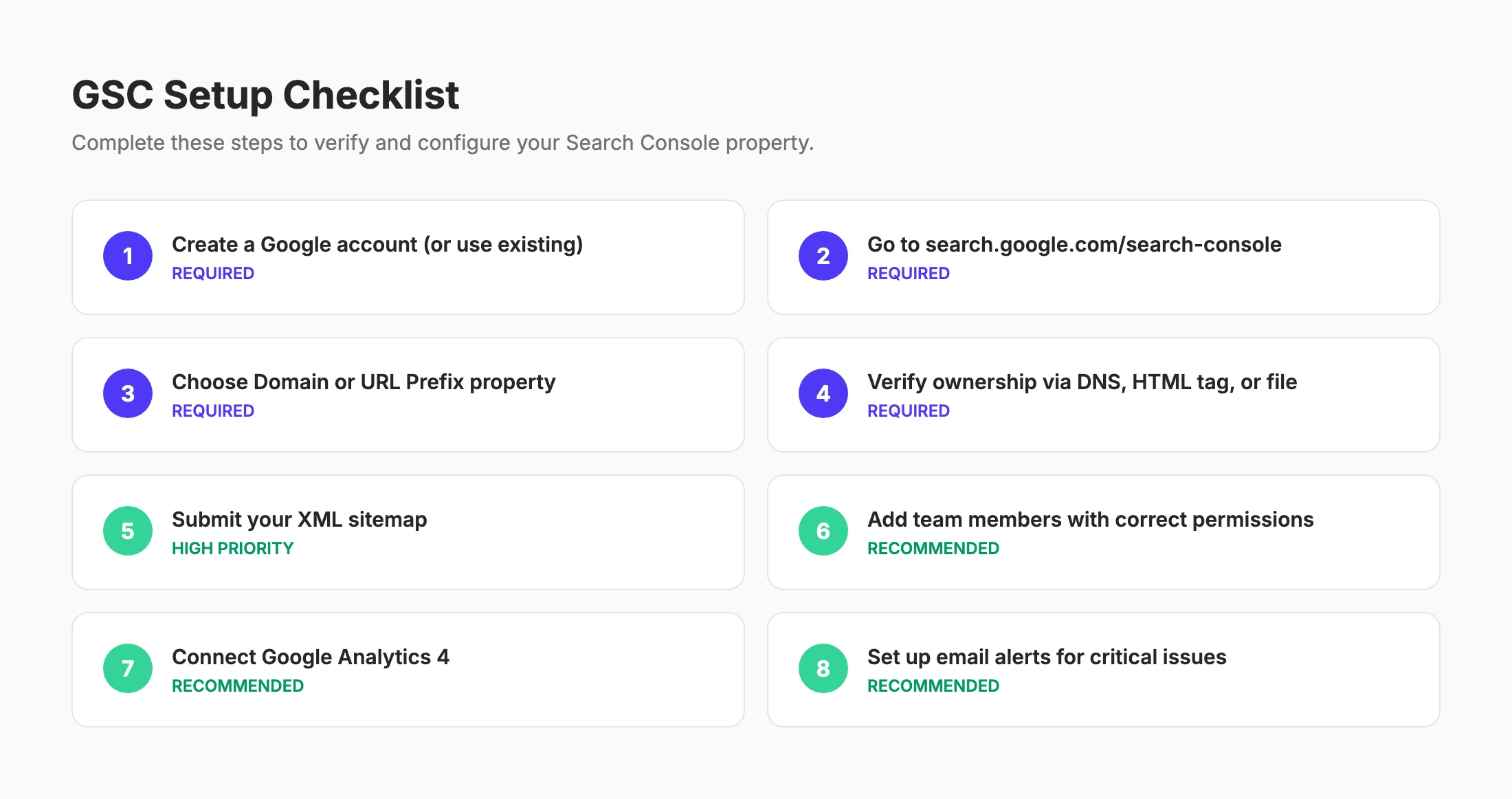
Siga estes passos para verificar sua Propriedade de Domínio:
- Acesse search.google.com/search-console
- Clique em “Adicionar Propriedade” no menu suspenso no canto superior esquerdo
- Digite seu domínio (exemplo.com) no campo Domínio
- Copie o registro TXT que o Google fornece
- Adicione o registro TXT à sua configuração de DNS
- Aguarde 5 a 60 minutos para a propagação do DNS
- Clique em “Verificar” no Search Console
Para propriedades de Prefixo de URL, você tem 5 opções de verificação: upload de arquivo HTML, meta tag HTML, Google Analytics, Google Tag Manager ou registro DNS. O método de tag HTML funciona mais rápido para a maioria dos usuários.
Configurando Permissões de Usuário
Não compartilhe suas credenciais de Proprietário com contratados ou membros da equipe. O GSC tem 3 níveis de permissão que controlam o acesso sem colocar sua propriedade em risco.
- Proprietário. Acesso total, pode adicionar e remover usuários
- Usuário Completo. Pode visualizar todos os dados e enviar ações
- Usuário Restrito. Pode apenas visualizar a maioria dos dados, não pode enviar
Adicione membros da equipe em Configurações > Usuários e Permissões. Atribua o nível mínimo de acesso que cada pessoa precisa.
Receba 30 artigos otimizados para SEO publicados todo mês. Nós cuidamos da pesquisa de palavras-chave, redação e publicação enquanto você foca no seu negócio. Cadastre-se grátis →
Capítulo 3: Entendendo o Relatório de Desempenho {#chapter-3}
O relatório de Desempenho é a tela mais valiosa no Google Search Console para SEO. Ele mostra exatamente quais consultas direcionam tráfego para seu site, quais páginas recebem mais cliques e onde suas posições estão melhorando ou piorando.
As 4 Métricas Principais Explicadas
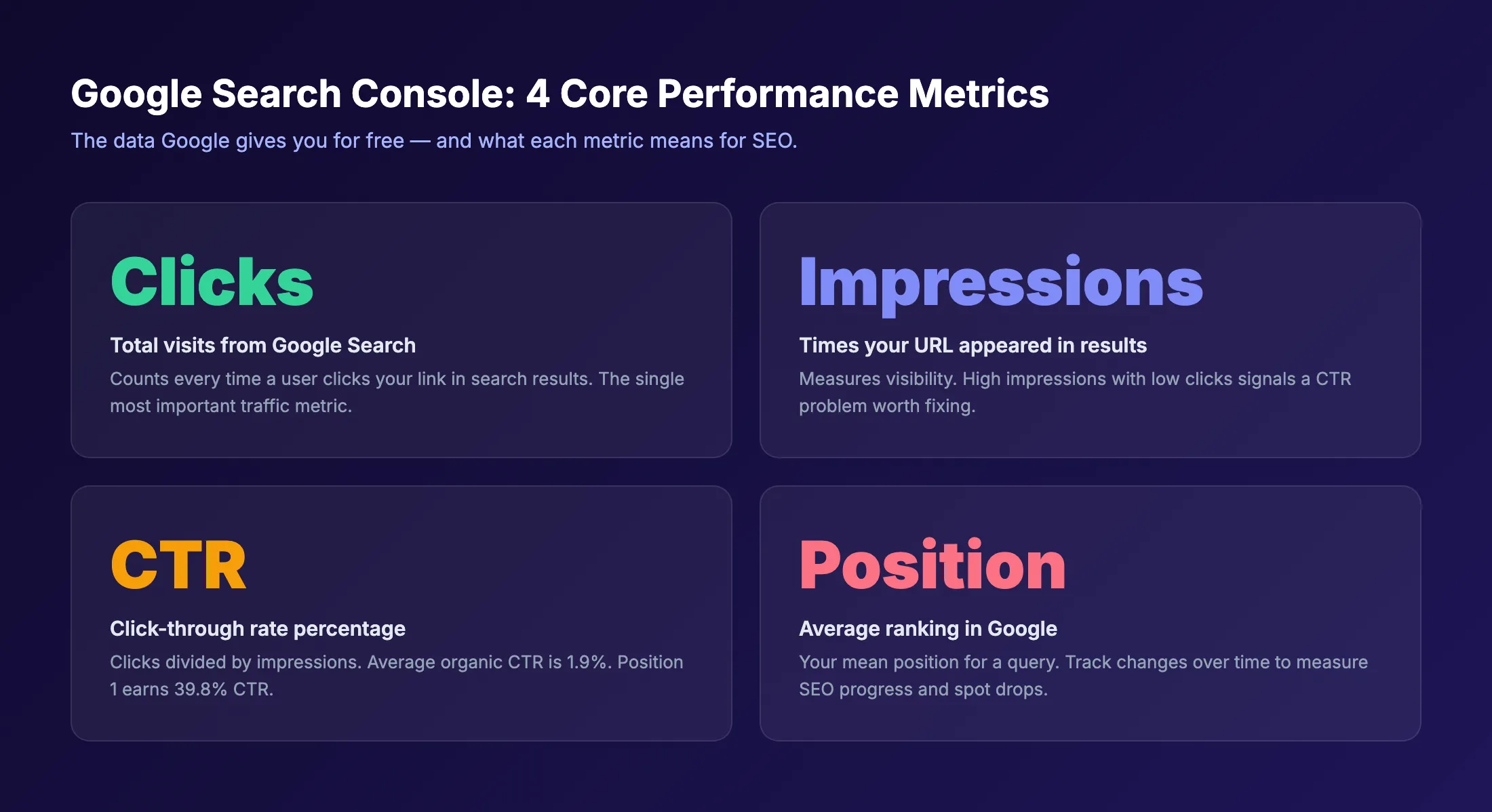
Todo relatório de Desempenho exibe 4 métricas. Entender o que cada uma mede muda como você prioriza o trabalho de SEO.
Cliques contam o número de vezes que os usuários clicaram para acessar seu site a partir dos resultados de pesquisa. Esse é seu tráfego orgânico do Google.
Impressões contam quantas vezes sua URL apareceu nos resultados de pesquisa, independentemente de alguém ter clicado ou não. Muitas impressões com poucos cliques significam que sua listagem é visível, mas não atrativa.
CTR (taxa de cliques) divide cliques por impressões. A CTR orgânica média em todas as posições é de aproximadamente 1,9%. A posição 1 ganha cerca de 39,8% de CTR em média.
Posição Média mostra onde sua página ranqueia em média para uma determinada consulta. Posição 1,0 significa que você está em primeiro. Posição 10,0 significa que você está na parte inferior da página 1.
Como Filtrar e Segmentar Dados
O relatório de Desempenho bruto mostra dados agregados em todo o seu site. Essa visão esconde os insights que você precisa. Use filtros para detalhar.
Filtre por Consulta para ver quais termos de pesquisa específicos direcionam tráfego. Filtre por Página para ver quais URLs performam melhor. Filtre por País para entender o desempenho geográfico. Filtre por Dispositivo para comparar posições em mobile vs desktop.
A combinação de filtros mais útil: selecione uma página específica e visualize todas as consultas para essa página. Você frequentemente descobrirá consultas para as quais você não mirou, mas ranqueia acidentalmente. Essas consultas se tornam suas próximas oportunidades de otimização de conteúdo.
Lendo Tendências ao Longo do Tempo
Defina o intervalo de datas para “Últimos 16 meses” para ver o histórico mais longo disponível. Procure por 3 padrões:
- Ascensão constante. Seus esforços de SEO estão funcionando. Continue publicando.
- Queda repentina. Verifique atualizações de algoritmo, erros de indexação ou ações manuais.
- Linha reta. Seu conteúdo estagnou. Hora de atualizar posts antigos do blog ou construir mais links internos.
Compare 2 intervalos de datas lado a lado para medir o impacto de mudanças específicas. Clique na aba “Comparar” e selecione períodos personalizados.
Capítulo 4: Como Usar o Search Console para Pesquisa de Palavras-Chave {#chapter-4}
A maioria das pessoas pensa no Search Console como uma ferramenta de monitoramento. Ele é isso. Mas também é a melhor ferramenta de pesquisa de palavras-chave gratuita disponível, porque mostra consultas reais de usuários reais que já encontraram seu conteúdo.
Encontrando Vitórias de Palavras-Chave de Baixo Esforço
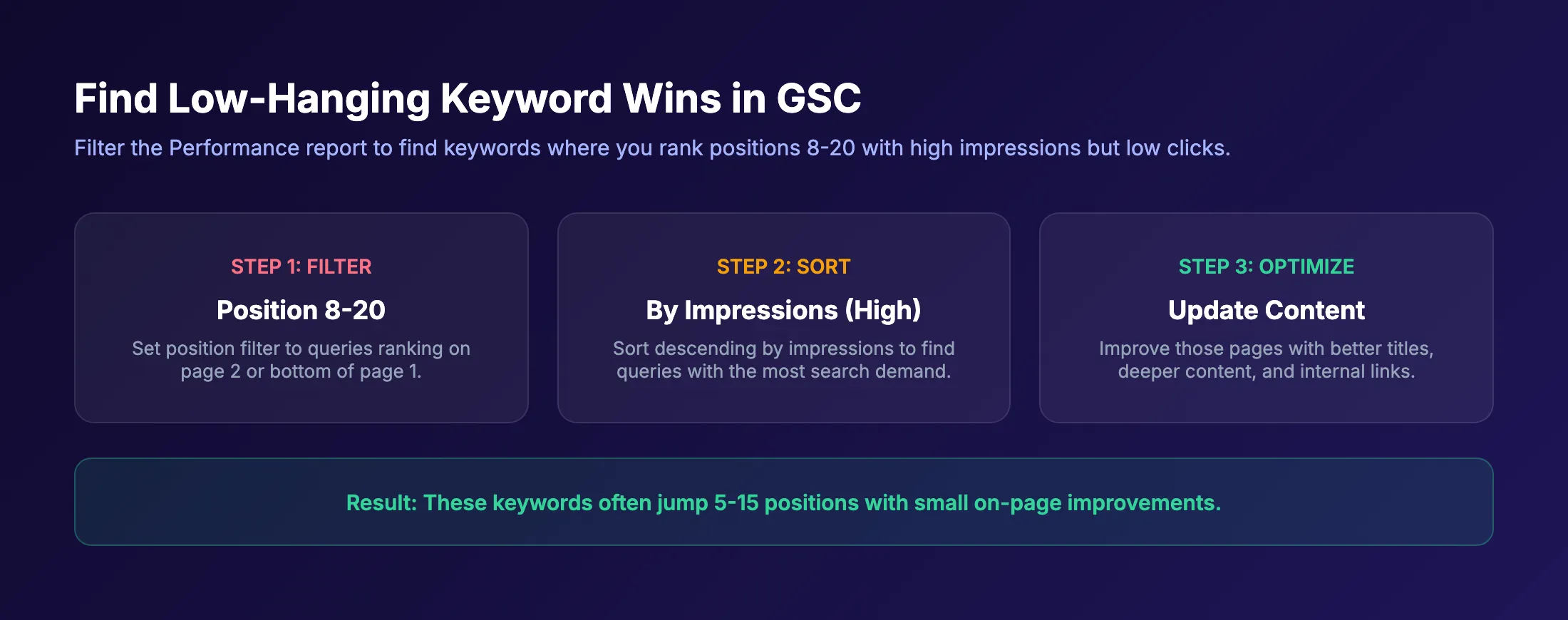
Abra o relatório de Desempenho e habilite todas as 4 métricas. Ordene por impressões em ordem decrescente. Depois adicione um filtro de posição para consultas entre 8 e 20.
Essas são suas vitórias de baixo esforço. Você já ranqueia na página 2 ou na parte inferior da página 1 para essas consultas. Os usuários estão pesquisando por elas. Você só precisa de um pequeno empurrão para chegar ao top 5.
Para cada oportunidade:
- Verifique se a consulta corresponde à intenção da sua página existente
- Adicione a consulta ao título da página, H2 ou conteúdo do corpo naturalmente
- Construa 2 a 3 links internos de outras páginas usando a consulta como texto âncora
Vimos melhorias de palavras-chave únicas de 5 a 15 posições usando apenas esse método.
Descobrindo Novas Ideias de Conteúdo
Filtre o relatório de Desempenho por consultas com alta impressão, mas sem página dedicada em seu site. Essas consultas revelam o que seu público pesquisa e que você ainda não abordou.
Exporte a lista completa de consultas para uma planilha. Agrupe consultas similares. Cada grupo se torna um potencial tópico de post de blog ou página de destino. Cruze esses grupos com seu calendário de conteúdo existente para evitar duplicatas.
Identificando Canibalização de Palavras-Chave
Filtre por uma consulta específica e mude para a aba Páginas. Se múltiplas URLs aparecerem para a mesma consulta, você tem canibalização de palavras-chave.
A canibalização divide seus sinais de ranqueamento entre várias páginas. O Google não sabe qual página ranquear, então frequentemente não ranqueia nenhuma bem.
A solução: consolide páginas concorrentes em 1 peça mais forte, ou diferencie cada página para mirar variações distintas de intenção. O GSC é a maneira mais rápida de encontrar esses conflitos porque mostra exatamente quais páginas o Google associa a cada consulta.
Publique 30 artigos de SEO mensalmente sem escrever uma palavra. Nós cuidamos da pesquisa de palavras-chave, criação de conteúdo e publicação no piloto automático. Cadastre-se grátis →
Capítulo 5: Cobertura de Indexação e o Relatório de Páginas {#chapter-5}
O Google não pode ranquear páginas que não indexou. O relatório de Páginas (anteriormente relatório de Cobertura de Indexação) mostra quais das suas URLs o Google indexou, quais ele excluiu e quais têm erros impedindo a indexação. Verificar este relatório mensalmente previne perdas silenciosas de tráfego.
Entendendo as Categorias de Status de Indexação
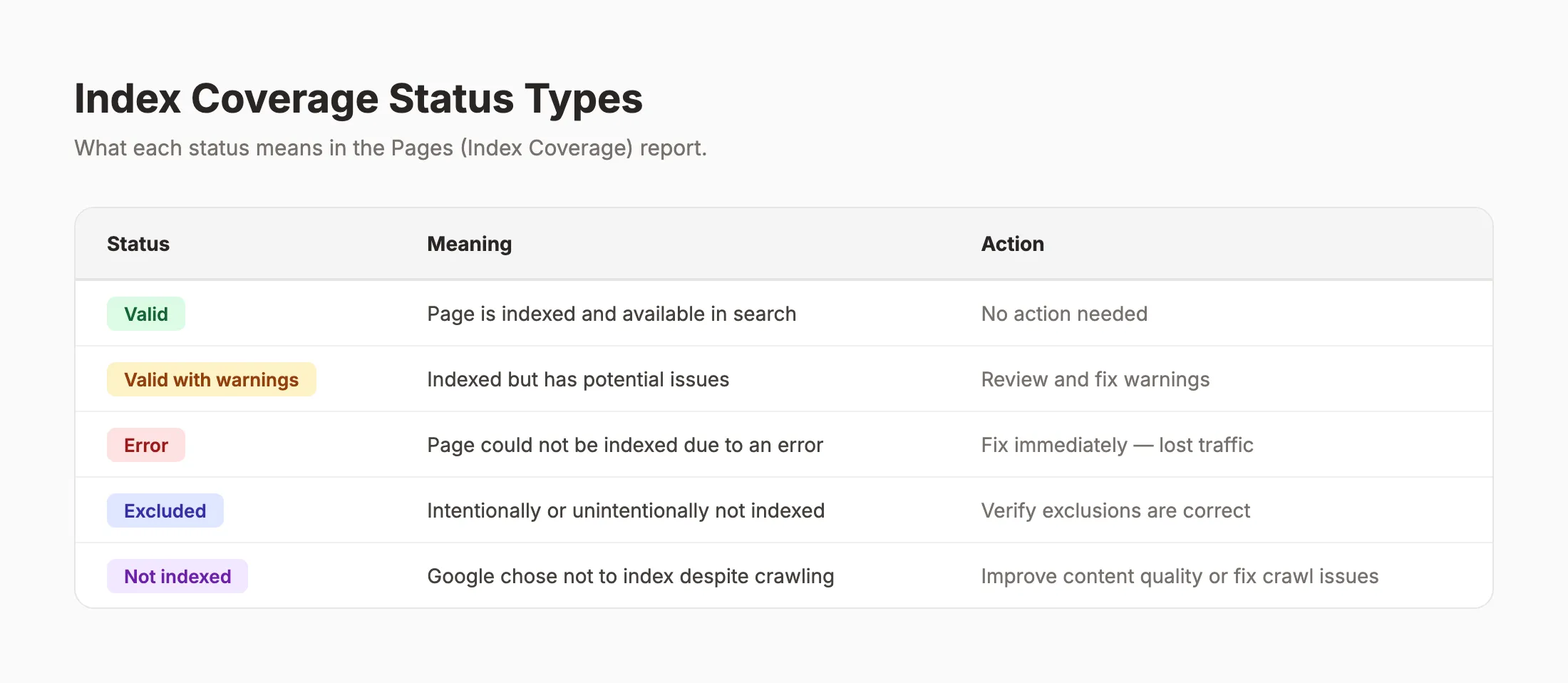
O relatório de Páginas agrupa suas URLs em 4 categorias. Cada categoria te diz algo diferente sobre como o Google processa seu conteúdo.
Páginas Indexadas estão no Google e são elegíveis para aparecer nos resultados de pesquisa. Essas são suas páginas saudáveis.
Páginas Não Indexadas foram rastreadas, mas o Google escolheu não incluí-las. Razões comuns incluem conteúdo raso, conteúdo duplicado ou tags noindex.
Páginas com Erro têm problemas técnicos que impedem a indexação. Erros de servidor (5xx), problemas de redirecionamento e recursos bloqueados caem aqui. Corrija estes primeiro porque representam tráfego perdido.
Páginas Excluídas foram intencionalmente ou não deixadas de fora do índice. Algumas exclusões estão corretas (como páginas paginadas ou URLs com parâmetros). Outras precisam de atenção.
Erros Comuns de Indexação e Correções
Os problemas de indexação mais frequentes no GSC:
| Erro | Causa | Correção |
|---|---|---|
| Rastreado - não indexado | Conteúdo muito raso ou duplicado | Melhore a qualidade do conteúdo, adicione valor único |
| Descoberto - não indexado | O Google ainda não rastreou | Envie a URL via ferramenta de Inspeção de URL |
| Bloqueado por robots.txt | Seu robots.txt bloqueia a URL | Atualize o robots.txt para permitir rastreamento |
| Erro de redirecionamento | Cadeia ou loop de redirecionamento quebrado | Corrija o redirecionamento para um único salto 301 |
| Soft 404 | A página existe, mas parece vazia para o Google | Adicione conteúdo real ou retorne um 404 adequado |
| Erro de servidor (5xx) | Seu servidor falhou durante o rastreamento | Verifique logs do servidor, corrija problemas de hospedagem |
Usando a Ferramenta de Inspeção de URL
A ferramenta de Inspeção de URL é sua linha direta com o Google sobre qualquer URL específica. Digite uma URL e o GSC te diz:
- Se a página está indexada
- Quando o Google a rastreou pela última vez
- Se a página tem problemas de usabilidade mobile
- Que marcação de schema o Google detectou
- Se a página é elegível para rich results
Use “Testar URL ao Vivo” para ver o estado atual. Se você fez mudanças recentes, clique em “Solicitar Indexação” para pedir ao Google que rastreie novamente. Você pode solicitar indexação para até 2.000 URLs por dia usando a API de Inspeção de URL.
Capítulo 6: Core Web Vitals e Experiência na Página {#chapter-6}
O Google usa os Core Web Vitals como sinal de ranqueamento. O relatório de Core Web Vitals no Search Console mostra como suas páginas performam em relação aos limites do Google usando dados de usuários reais. Sites que passam nas 3 métricas ganham vantagem de ranqueamento sobre sites que não passam.
As 3 Métricas dos Core Web Vitals
O Google mede 3 indicadores de performance específicos:
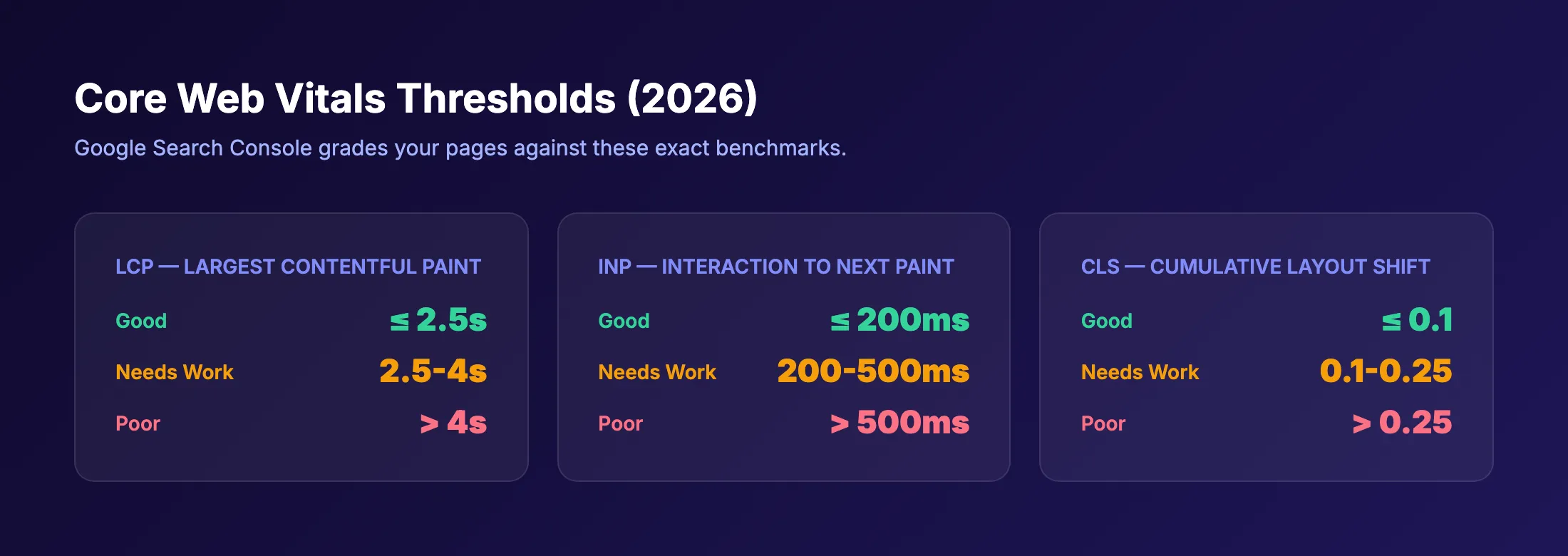
LCP (Largest Contentful Paint) mede quão rápido seu conteúdo principal carrega. O Google quer isso abaixo de 2,5 segundos. LCP lento geralmente significa imagens não otimizadas, resposta lenta do servidor ou recursos que bloqueiam renderização.
INP (Interaction to Next Paint) substituiu o FID em 2024. Ele mede quão rapidamente sua página responde às interações do usuário. O Google quer isso abaixo de 200 milissegundos. JavaScript pesado e manipuladores de eventos não otimizados causam pontuações de INP ruins.
CLS (Cumulative Layout Shift) mede a estabilidade visual. Ele rastreia quanto os elementos da sua página se movem durante o carregamento. O Google quer uma pontuação de CLS abaixo de 0,1. Anúncios, imagens sem dimensões e fontes que carregam tarde causam CLS alto.
Como Ler o Relatório de CWV
O relatório divide suas URLs em 3 grupos: Bom, Precisa de Melhoria e Ruim. Ele agrupa URLs por padrões de problemas similares, então corrigir 1 página frequentemente corrige dezenas.
Clique em um problema específico para ver quais URLs são afetadas. O GSC mostra a métrica exata que falhou e o limite que não foi atingido. Isso te poupa de executar o PageSpeed Insights em cada página individual.
O relatório usa dados de campo de usuários reais do Chrome que visitaram seu site. Dados de laboratório de ferramentas como o Lighthouse podem diferir. Confie no relatório do GSC porque o Google usa dados de campo para decisões de ranqueamento.
Para correções detalhadas, confira nosso guia sobre como melhorar os Core Web Vitals com instruções passo a passo para cada métrica.
Experiência na Página Além dos CWV
Os Core Web Vitals são 1 parte dos sinais de Experiência na Página. O Google também avalia:
- HTTPS. Seu site deve servir páginas por uma conexão segura
- Sem intersticiais intrusivos. Evite popups que bloqueiam conteúdo no mobile
- Usabilidade mobile. As páginas devem funcionar corretamente em dispositivos móveis
O relatório de HTTPS no GSC sinaliza quaisquer páginas ainda servidas por HTTP. O relatório de Usabilidade Mobile identifica páginas com texto muito pequeno, elementos clicáveis muito próximos ou conteúdo mais largo que a tela.
Deixe-nos cuidar do SEO técnico enquanto você cresce seu negócio. 30 artigos publicados mensalmente, totalmente otimizados para pesquisa. Cadastre-se grátis →
Capítulo 7: Enviando e Gerenciando Sitemaps {#chapter-7}
Um sitemap XML diz ao Google quais páginas do seu site importam. Enviar seu sitemap através do Search Console acelera a descoberta e te dá uma visão clara de quantas páginas o Google indexou da sua lista enviada. Todo site com mais do que algumas páginas deve enviar um.
Como Enviar Seu Sitemap
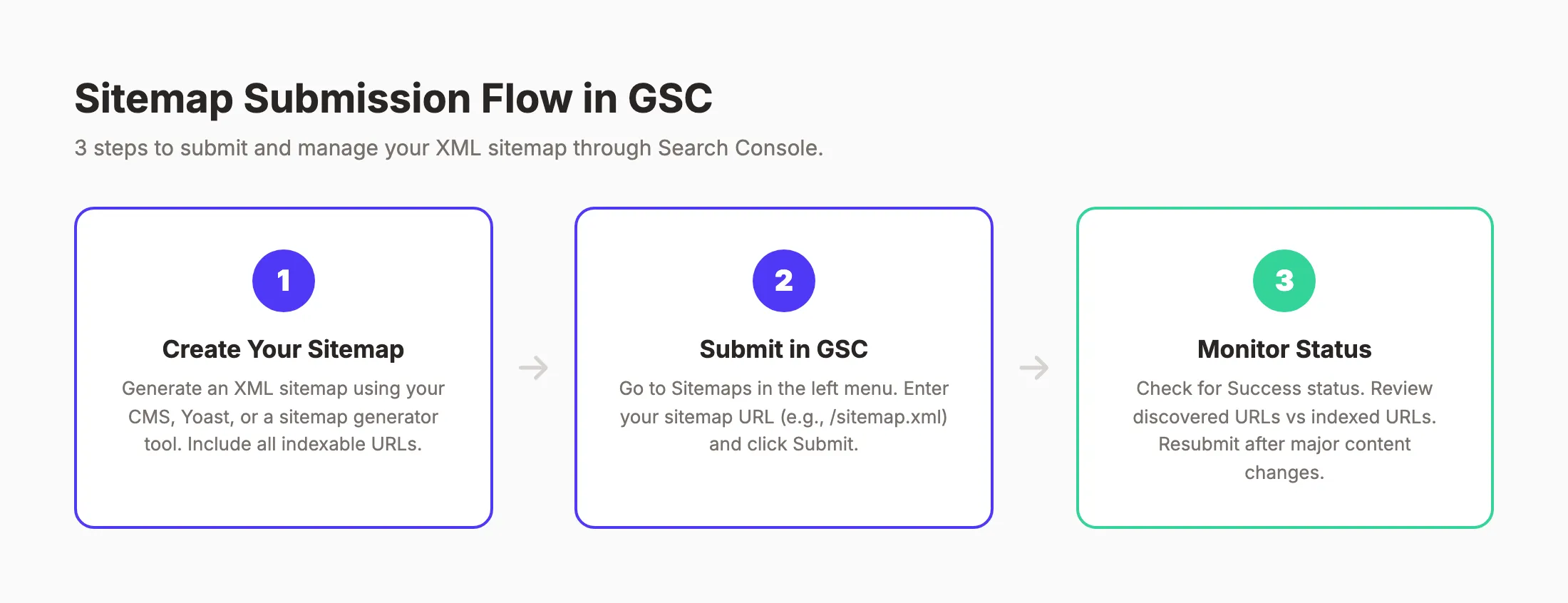
Vá em Sitemaps no menu à esquerda do Search Console. Digite a URL do seu sitemap no campo “Adicionar um novo sitemap”. A maioria dos sites usa /sitemap.xml como local padrão.
Clique em Enviar. O GSC processará seu sitemap e reportará com um status. “Sucesso” significa que o Google aceitou e leu seu sitemap. “Tem erros” significa que algo no arquivo precisa ser corrigido.
Você pode enviar múltiplos sitemaps. Sites grandes frequentemente dividem sitemaps por tipo de conteúdo: um para posts de blog, um para páginas de produto, um para páginas de categoria. Cada sitemap pode conter até 50.000 URLs.
Monitorando a Saúde do Sitemap
Após o envio, o GSC mostra 2 números importantes: URLs descobertos e URLs indexados. Uma grande diferença entre esses números sinaliza um problema.
Se você enviou 500 URLs, mas apenas 200 estão indexadas, o Google está pulando 60% do seu conteúdo. Possíveis razões incluem:
- Conteúdo raso ou duplicado nas páginas puladas
- Limites de orçamento de rastreamento em sites maiores
- Páginas bloqueadas por robots.txt ou tags noindex
- Erros de servidor durante tentativas de rastreamento
Verifique o relatório de Páginas para razões específicas de por que URLs individuais não foram indexadas.
Quando Reenviar Seu Sitemap
Você não precisa reenviar seu sitemap toda vez que publicar uma nova página. O Google rastreia sitemaps conhecidos em sua própria agenda.
Reenvie quando você:
- Reestruturar as URLs do seu site
- Adicionar um grande lote de conteúdo novo (50+ páginas)
- Corrigir problemas principais de indexação e quiser que o Google reverifique
- Mudar a estrutura do seu sitemap ou adicionar novos arquivos de sitemap
Para publicação rotineira de blog, seu CMS deve atualizar o sitemap automaticamente. O Google pegará as mudanças durante seus rastreamentos regulares. Nosso guia sobre como criar um sitemap XML cobre a configuração técnica em detalhes.
Capítulo 8: Corrigindo Ações Manuais e Problemas de Segurança {#chapter-8}
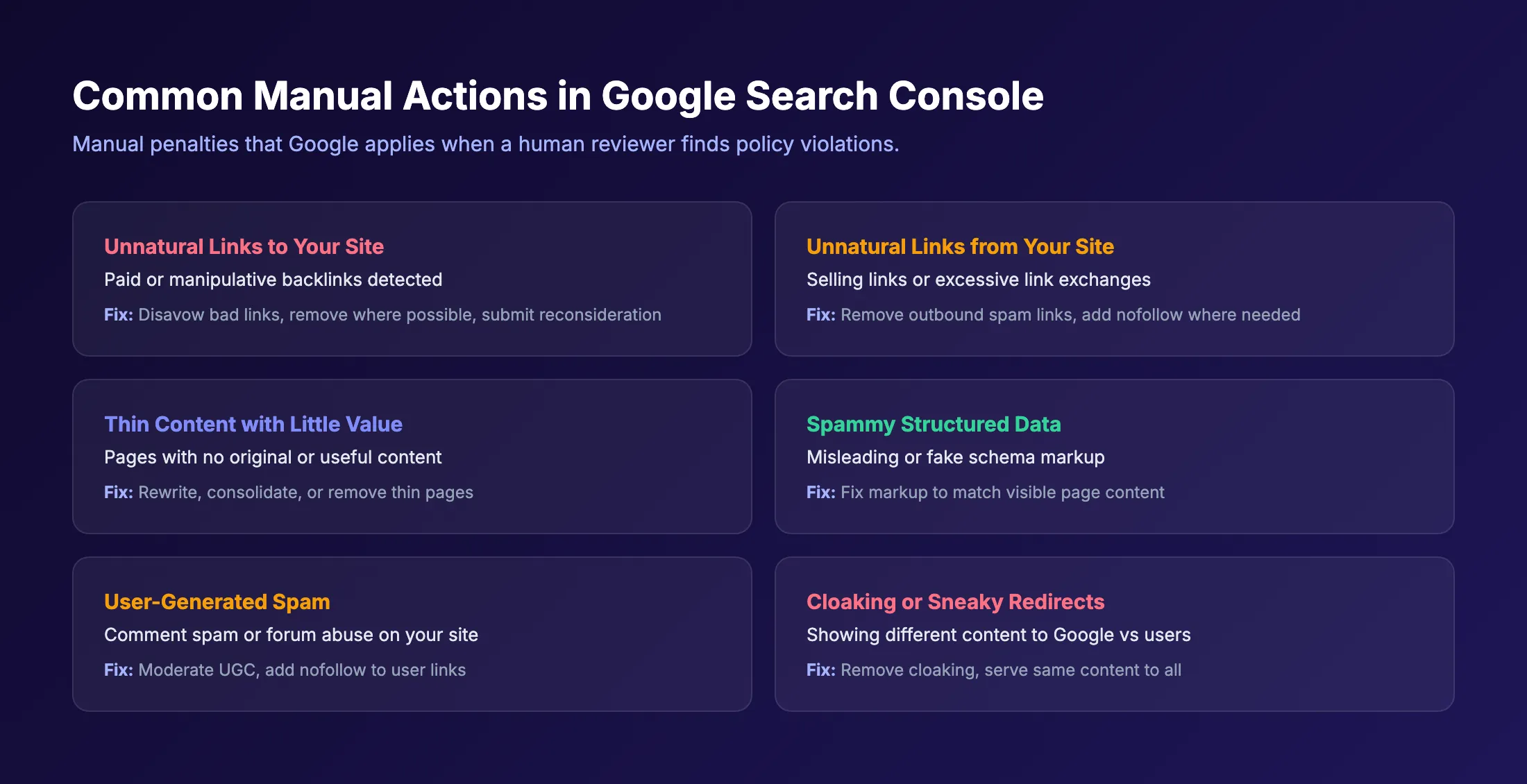
Ações manuais são penalidades do Google aplicadas por um revisor humano. Elas são raras, mas devastadoras quando acontecem. Uma única ação manual pode remover seu site inteiro dos resultados de pesquisa. O relatório de Ações Manuais no GSC é o único lugar onde você descobrirá se uma foi aplicada.
Como as Ações Manuais se Parecem
Abra o Search Console e vá em Segurança e Ações Manuais > Ações Manuais. Se você vir “Nenhum problema detectado”, seu site está limpo. Se você vir um problema listado, o Google penalizou seu site por uma violação específica de política.
A penalidade se aplica em todo o site ou a páginas específicas. O Google te diz qual tipo no relatório. Ações manuais em todo o site afetam seu domínio inteiro. Ações em nível de página afetam apenas as URLs sinalizadas.
Como Corrigir e Recuperar
O processo de recuperação segue 3 passos:
- Identifique a violação. Leia a descrição da ação manual com atenção. O Google te diz o problema exato.
- Corrija todas as instâncias. Remova backlinks ruins, reescreva conteúdo raso ou corrija o que quer que o Google tenha sinalizado. Não corrija apenas 1 exemplo. Corrija cada página ou link que viole a política.
- Envie um pedido de reconsideração. No relatório de Ações Manuais, clique em “Solicitar Revisão”. Explique o que você corrigiu e como previne que o problema se repita.
O Google geralmente revisa pedidos de reconsideração em 2 a 4 semanas. Se eles rejeitarem seu pedido, eles te dizem por quê. Corrija os problemas restantes e reenvie.
Problemas de Segurança
O relatório de Problemas de Segurança sinaliza problemas como malware, conteúdo hackeado ou phishing. Esses problemas são diferentes de ações manuais porque geralmente resultam de seu site ser comprometido, não de violações intencionais de política.
Problemas de segurança comuns incluem:
- Conteúdo hackeado. Páginas de spam injetadas em seu site
- Malware. Seu site distribui software malicioso
- Engenharia social. Conteúdo enganoso que engana usuários
Corrija problemas de segurança imediatamente. O Google exibirá avisos aos usuários no Chrome e nos resultados de pesquisa, o que destrói a confiança e o tráfego. Após corrigir, solicite uma revisão de segurança através do relatório.
Executar uma auditoria de SEO regular ajuda a detectar esses problemas antes que o Google os sinalize.
Capítulo 9: Usando o Search Console com o Google Analytics 4 {#chapter-9}
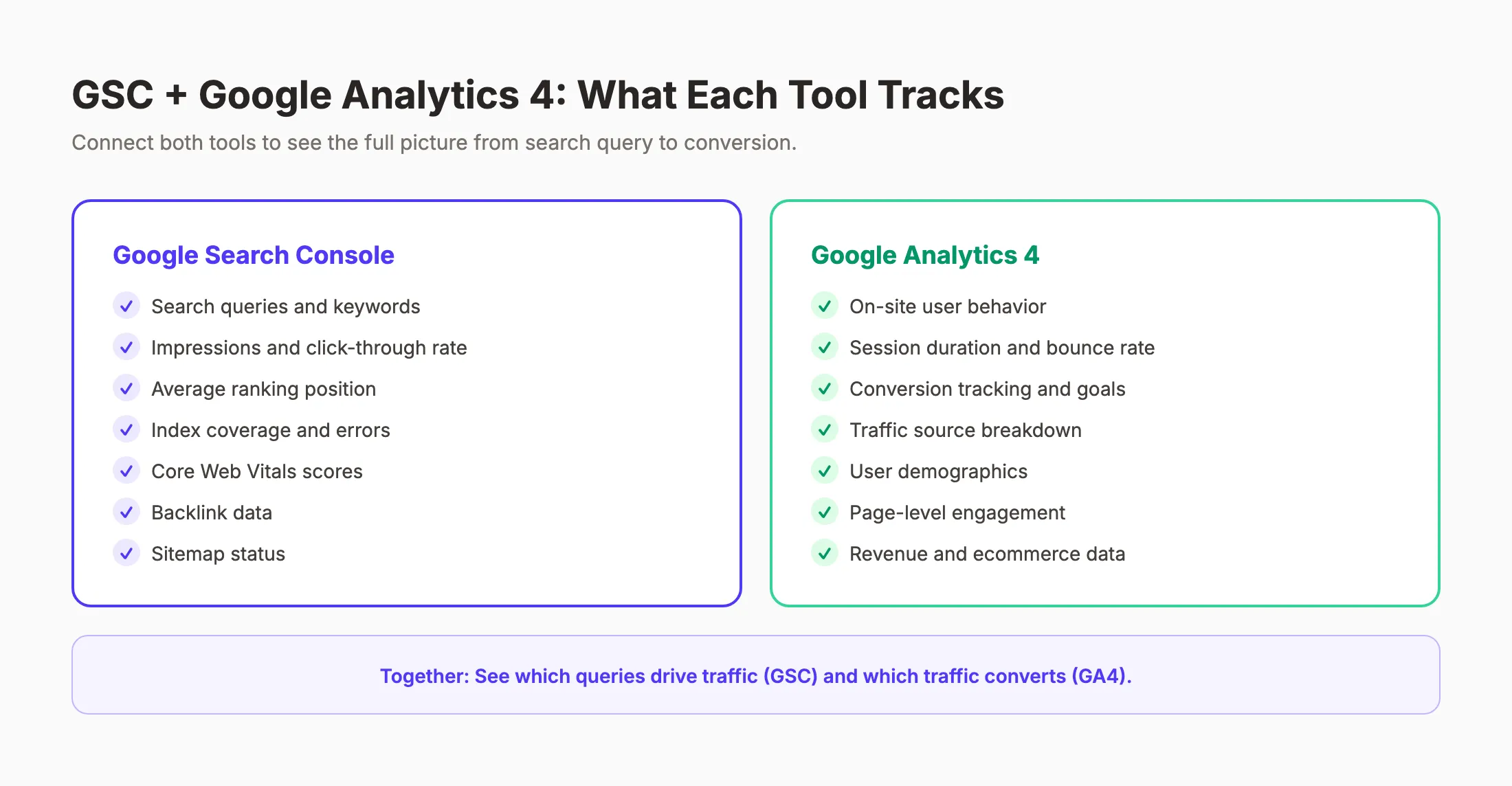
O Google Search Console e o Google Analytics 4 respondem perguntas diferentes. O GSC mostra como os usuários encontram seu site através da pesquisa. O GA4 mostra o que os usuários fazem depois de chegar. Conectar ambos te dá visibilidade completa da consulta de pesquisa à conversão.
Como Vincular GSC e GA4
Abra o Google Analytics 4. Vá em Admin > Vínculos de Produtos > Vínculos do Search Console. Clique em “Vincular” e selecione sua propriedade do Search Console. Confirme a conexão.
Após vincular, o GA4 ganha 2 novos relatórios em Aquisição > Search Console:
- Consultas. Mostra dados de consultas do GSC junto com métricas de engajamento do GA4
- Tráfego de Pesquisa Orgânica do Google. Mostra o desempenho de páginas de destino com dados de pesquisa e do site
O vínculo leva até 48 horas para popular dados. Ambas as propriedades devem ser verificadas sob a mesma conta do Google, ou você precisa de acesso de administrador a ambas.
O que os Dados Combinados Revelam
O poder real aparece quando você conecta o desempenho de pesquisa aos resultados de negócio.
Exemplo: Uma página recebe 5.000 impressões e 200 cliques de uma consulta no GSC. No GA4, você vê que esses 200 visitantes têm uma taxa de conversão de 0,5%, gerando 1 lead. Esse é o funil completo: consulta para impressão para clique para conversão.
Agora você pode tomar decisões inteligentes. Se essa consulta tem 50.000 de volume de pesquisa mensal, melhorar sua posição de 8 para 3 poderia significar 10x mais cliques e 10 leads em vez de 1. Esse é o tipo de insight que nenhuma ferramenta fornece sozinha.
Use esses dados para priorizar quais palavras-chave merecem mais investimento em conteúdo. Foque em consultas onde pequenas melhorias de posição geram resultados de negócio significativos.
Dados do GSC no Looker Studio
Para equipes que precisam de relatórios automatizados, conecte o GSC ao Looker Studio (anteriormente Google Data Studio). O Looker Studio puxa dados do GSC diretamente e permite que você construa dashboards personalizados.
Construa relatórios que rastreiem:
- Tendências semanais de cliques e impressões
- Top 20 consultas por cliques com mudanças de posição
- Páginas com tráfego declinante (sistema de alerta precoce)
- Divisões de desempenho mobile vs desktop
Relatórios automatizados economizam horas de extração manual de dados. Configure-os para enviar por email à sua equipe semanalmente para que todos fiquem alinhados sobre o desempenho de pesquisa.
Sua equipe de SEO por $99 ao mês. 30 artigos, pesquisa de palavras-chave e publicação tratados automaticamente. Cadastre-se grátis →
Capítulo 10: Técnicas Avançadas de GSC para SEO {#chapter-10}
As técnicas acima cobrem 80% do que você precisa do Search Console. Este capítulo cobre os 20% restantes que separam usuários casuais de operadores de SEO que extraem o máximo de valor de cada relatório.
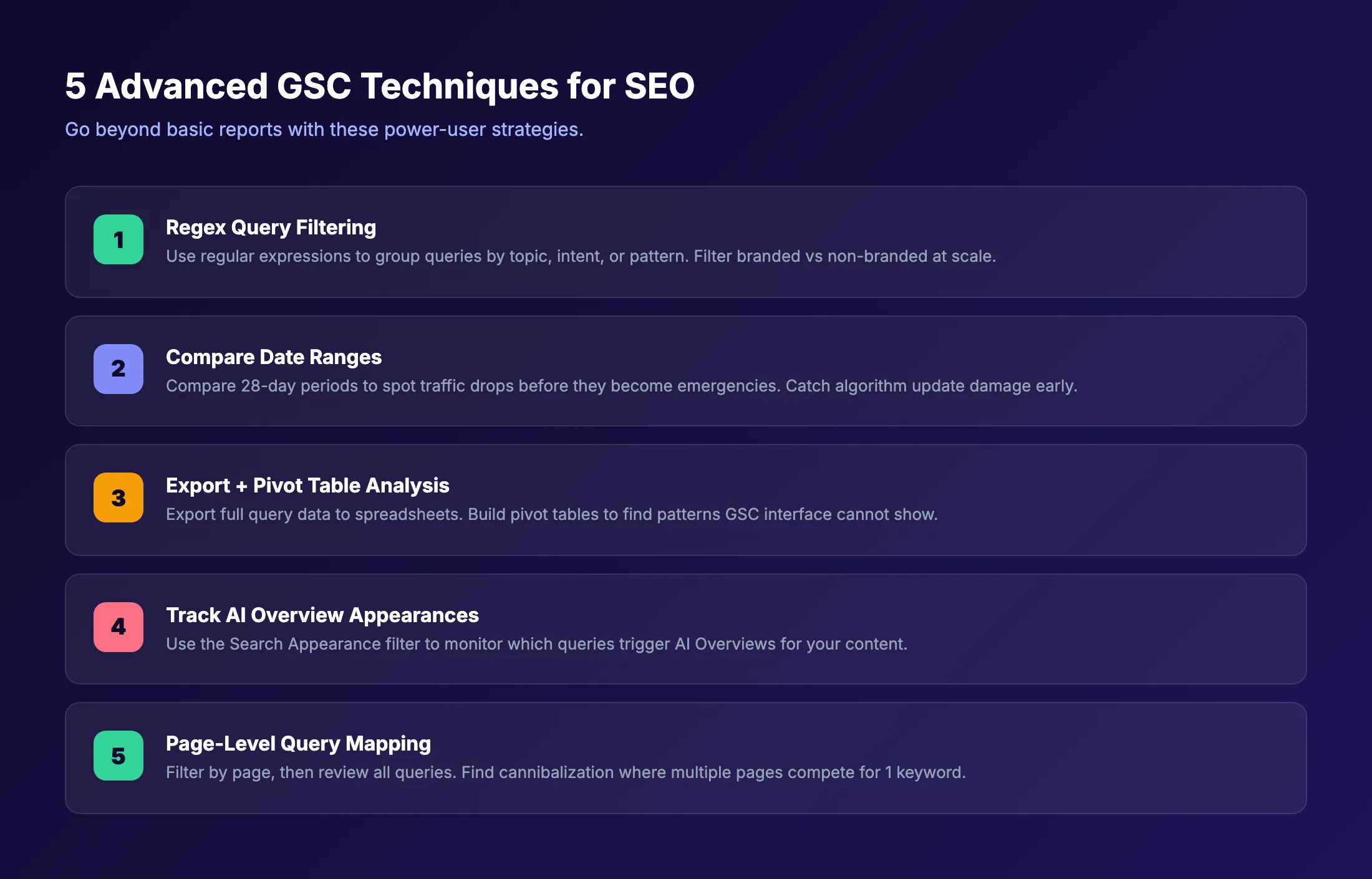
Filtragem por Regex para Análise de Consultas
O GSC suporta filtragem por expressão regular (regex) no relatório de Desempenho. Esse recurso desbloqueia análise de consultas em escala.
Filtre consultas que contêm um padrão de palavra específico:
.*how to.*. Encontre todas as consultas baseadas em perguntas.*near me.*. Isole consultas de intenção local^(?!.*brand).*$. Exclua consultas de marca
A filtragem por regex ajuda você a segmentar consultas por intenção, tópico ou formato sem exportar para uma planilha. A adição de 2026 do filtro automático de consultas de marca torna isso ainda mais poderoso.
Comparando Intervalos de Datas para Detectar Quedas Precocemente
Use o recurso Comparar para verificar o desempenho de um período de 28 dias contra os 28 dias anteriores. Procure consultas onde as impressões permaneceram estáveis, mas os cliques caíram. Esse padrão sinaliza um declínio de posição antes que ele apareça nos dados de posição média.
Compare também ano a ano para levar em conta sazonalidade. Uma queda de tráfego em janeiro pode parecer alarmante comparada a dezembro, mas pode ser normal para seu setor.
Exportar, Pivotar e Analisar
A interface do GSC te limita a 1.000 linhas de dados. Seu site provavelmente tem muito mais consultas e páginas do que isso. Exporte o conjunto de dados completo e analise-o em planilhas.
Construa uma tabela dinâmica que agrupe consultas por:
- URL da página de destino
- Faixa de posição média (1-3, 4-10, 11-20, 21+)
- CTR vs CTR esperado para aquela posição
Essa análise revela quais páginas underperformam em CTR comparado à sua posição de ranqueamento. Uma página ranqueando na posição 3 com 2% de CTR deveria ganhar perto de 10%. A lacuna significa que sua tag de título ou meta descrição precisa de trabalho. Melhorar esses elementos através de meta descrições melhores aumenta o tráfego diretamente sem mudar sua posição.
Monitorando o Impacto dos AI Overviews
O filtro de Aparência de Pesquisa agora inclui AI Overviews. Monitore quais das suas consultas disparam respostas geradas por IA acima da sua listagem orgânica.
Páginas afetadas por AI Overviews frequentemente mostram impressões estáveis, mas CTR declinante. A taxa de zero cliques excedeu 60% em 2026 em parte devido a recursos de IA que respondem consultas diretamente nos resultados de pesquisa.
Rastreie essa tendência para suas consultas mais valiosas. Se AI Overviews absorvem seus cliques, ajuste sua estratégia. Mire em consultas mais longas com intenção específica que a IA não pode responder completamente. Ou otimize para ser citado dentro do próprio AI Overview usando nosso guia de otimização para motores generativos.
Mapeamento de Consultas em Nível de Página
Selecione uma única página no relatório de Desempenho. Revise cada consulta pela qual essa página ranqueia. Essa técnica revela:
- Clusters de consultas que sua página realmente atende (vs o que você pretendia)
- Canibalização onde esta página compete com outra
- Oportunidades de expansão onde uma consulta merece sua própria página dedicada
Execute essa análise nas suas 20 páginas principais por tráfego. Você encontrará pelo menos 5 insights acionáveis toda vez.
O que profissionais estão dizendo no X
Conselhos de SEO envelhecem rápido. Aqui está sinal de operadores no X — contexto, não dogma.
- @hridoyreh (Mar 2026): Widely shared SEO skill tree: foundations, research, technical, on-page, content, links, AI SEO/GEO, analytics, UX, brand, programmatic — useful map for stats and how-to posts. X.
- @jakezward (Feb 2026): 2026 SEO predictions emphasize AI Overview share-of-SERP, schema for LLM token efficiency, brand mentions in AI answers as a KPI, proprietary data as a moat, and content refresh beating net-new AI slop. X.
- @e_tartakovsky (Jul 2026): When an AI summary appears, organic CTR can fall (cited ~8% vs ~15% traditional), but remaining clicks may convert higher because AI pre-qualifies intent — measure quality not only volume. X.
Grok, AI Overviews e visibilidade multi-motor
Definições claras, tabelas e FAQ aumentam citações em IA. O Grok mistura web com X ao vivo — mantenha claims consistentes no site e em público.
- Google AI Overviews: lists, tables, FAQ.
- ChatGPT / Perplexity: named sources + entities.
- Grok: on-site facts + consistent X discussion.
Perguntas Frequentes
O Google Search Console é gratuito?
Sim. O Google Search Console é 100% gratuito para qualquer proprietário de site. Não há níveis pagos ou recursos premium. Você recebe os mesmos dados seja executando um site de negócio local de 5 páginas ou um domínio enterprise de 500.000 páginas. Crie uma conta do Google, verifique seu site e acesse todos os relatórios imediatamente.
Com que frequência devo verificar o Google Search Console?
Verifique o GSC pelo menos uma vez por semana para campanhas de SEO ativas. Revise o relatório de Desempenho para tendências de tráfego, o relatório de Páginas para novos erros de indexação e o relatório de Core Web Vitals para regressões de velocidade. Auditorias aprofundadas mensais detectam problemas que verificações semanais não pegam. Configure alertas por email para problemas críticos como ações manuais ou problemas de segurança.
Por quanto tempo o Google Search Console mantém os dados?
O GSC armazena 16 meses de dados do relatório de Desempenho. Dados mais antigos desaparecem permanentemente. O relatório de Páginas e outros relatórios mostram status atual em vez de tendências históricas. Exporte seus dados de Desempenho trimestralmente para preservar seu histórico de pesquisa além da janela de 16 meses.
Qual é a diferença entre o Google Search Console e o Google Analytics?
O Search Console mostra como os usuários encontram seu site através da Pesquisa Google: consultas, impressões, cliques e posições. O Google Analytics mostra o que os usuários fazem em seu site depois de chegarem: páginas visualizadas, tempo no site, conversões e taxa de rejeição. Conectar ambos te dá a visão completa da consulta de pesquisa ao resultado de negócio. Saiba mais sobre como aumentar o tráfego orgânico usando ambas as ferramentas juntas.
O Google Search Console pode prejudicar meu SEO?
Não. O Search Console é uma ferramenta de monitoramento e relatório. Nada que você faz dentro do GSC muda como o Google ranqueia suas páginas. Solicitar indexação, enviar sitemaps e desautorizar links são as únicas ações que influenciam o comportamento do Google, e essas são úteis quando usadas corretamente. O GSC não pode penalizar seu site.
Como corrijo “Rastreado - atualmente não indexado” no Search Console?
O status “Rastreado - atualmente não indexado” significa que o Google visitou sua página, mas escolheu não indexá-la. A causa mais comum é conteúdo raso que não oferece valor único suficiente. Melhore a página adicionando informação original, dados ou análise. Fortaleça links internos apontando para a página. Depois use a ferramenta de Inspeção de URL para solicitar reindexação. Qualidade consistente de conteúdo é a melhor correção de longo prazo. Nosso guia sobre corrigir conteúdo raso mostra o processo completo.
O Google Search Console te oferece algo que nenhuma ferramenta paga pode igualar: a verdade sobre como o Google enxerga seu site. Cada métrica, cada erro, cada oportunidade vem diretamente da fonte.
Comece com o relatório de Desempenho. Encontre suas vitórias de palavras-chave de baixo esforço. Corrija seus erros de indexação. Monitore seus Core Web Vitals. Depois construa um hábito semanal em torno desses relatórios.
Os sites que ranqueiam são os sites que prestam atenção aos seus dados e agem consistentemente.
Ranqueie em toda parte. Não faça nada. A theStacc publica 30 artigos de SEO mensalmente, totalmente otimizados e no piloto automático. Cadastre-se grátis →
Artigos pesquisados, escritos e publicados que acumulam tráfego orgânico.