WordPress alimente 43 % de tous les sites web sur internet. Cela représente environ 470 millions de sites. Pourtant, la grande majorité de ces sites n’apparaissent jamais en première page de Google. La raison est simple. WordPress, tel qu’il est livré par défaut, n’est pas optimi...
Juillet 2026 : Gardez définitions, FAQ et entités à jour pour Google AI Overviews, ChatGPT, Perplexity et Grok.
WordPress alimente 43 % de tous les sites web sur internet. Cela représente environ 470 millions de sites. Pourtant, la grande majorité de ces sites n’apparaissent jamais en première page de Google.
La raison est simple. WordPress, tel qu’il est livré par défaut, n’est pas optimisé pour la recherche. La structure des permaliens utilise des numéros aléatoires. Aucun plan de site XML n’est généré. La plupart des thèmes chargent du CSS et du JavaScript superflus qui font s’effondrer la vitesse des pages. Sans configuration volontaire, WordPress travaille activement contre vos classements.
Cela a un coût réel. Chaque mois où vous publiez du contenu qui ne se classe pas est un mois d’efforts gaspillés. Pour les entreprises qui consacrent 10 à 20 heures par mois à leur blog, cela représente 120 à 240 heures de travail invisible par an.
Ce guide corrige cela. Nous détaillons les 10 étapes qui transforment une installation WordPress par défaut en une machine de publication optimisée pour le SEO. Ce sont les mêmes étapes que nous appliquons pour publier plus de 3 500 articles de blog par mois dans plus de 70 secteurs. Chacune de ces étapes est prouvée, pratique et accessible aux débutants.
Voici ce que vous allez apprendre :
- Quel plugin SEO installer et comment le configurer correctement
- La structure de permaliens que Google préfère (et comment l’activer)
- Comment créer, soumettre et vérifier votre plan de site XML
- Des formules de balises title et de méta-descriptions qui augmentent les clics
- 5 optimisations de vitesse qui impactent directement les classements
- Comment ajouter du schema markup sans écrire une ligne de code
- La structure de liens internes qui construit l’autorité thématique
- Les règles d’optimisation d’images que la plupart des sites WordPress ignorent
- Pourquoi le HTTPS et les mises à jour de sécurité affectent votre visibilité
- Comment configurer Google Search Console et suivre vos progrès chaque mois
Vue d’ensemble
Temps nécessaire : 2 à 3 heures pour la configuration initiale
Difficulté : Débutant
Ce dont vous aurez besoin : Un site WordPress avec accès administrateur, un compte Google et un éditeur de texte pour prendre des notes
Étape 1 : installer et configurer un plugin SEO
WordPress n’inclut pas de fonctionnalités SEO natives. Vous avez besoin d’un plugin pour gérer les balises title, les méta-descriptions, les plans de site, le schema markup et les directives d’exploration.
Trois plugins dominent le marché :
| Plugin | Installations actives | Version gratuite | Idéal pour |
|---|---|---|---|
| Yoast SEO | 13 millions+ | Complète | Les débutants qui veulent une configuration guidée |
| Rank Math | 3 millions+ | Très riche | Les utilisateurs qui veulent du schema et des analyses intégrées |
| AIOSEO | 3 millions+ | Solide | Les boutiques WooCommerce et les agences |
Rank Math propose la meilleure version gratuite en 2026. Il inclut le schema markup, la gestion des redirections, la surveillance des erreurs 404 et l’intégration Google Search Console sans frais. Yoast verrouille la plupart de ces fonctionnalités derrière un abonnement premium à 99 $ par an.
Pour configurer Rank Math :
- Installez-le depuis Extensions > Ajouter > recherchez “Rank Math”
- Lancez l’assistant de configuration et sélectionnez le mode “Avancé”
- Connectez votre compte Google Search Console
- Activez les modules dont vous avez besoin : Analyse SEO, Plan de site, Schema, Redirections et Surveillance 404
N’installez pas plusieurs plugins SEO simultanément. Ils entrent en conflit et génèrent des balises meta dupliquées qui confondent les moteurs de recherche.
Pourquoi cette étape compte : Sans plugin SEO, vous n’avez aucun contrôle sur la façon dont Google lit vos pages. Les balises title reprennent les paramètres de votre thème WordPress. Aucun plan de site n’est généré. Aucun schema markup n’est ajouté. Le plugin est le fondement sur lequel reposent toutes les autres étapes.
Conseil pro : Après l’installation, lancez l’audit SEO intégré. Rank Math note votre site sur 100 et signale les problèmes spécifiques à corriger. Traitez chaque point avant de passer à l’étape 2.
Étape 2 : configurer des permaliens optimisés pour le SEO
La structure d’URL par défaut de WordPress utilise des paramètres comme /?p=123. Google ne peut pas extraire de signaux thématiques d’une simple chaîne de chiffres. Les utilisateurs non plus.
Rendez-vous dans Réglages > Permaliens et sélectionnez “Titre de la publication”. Cela transforme vos URL de votresite.com/?p=123 en votresite.com/titre-de-votre-article.
Règles de permaliens :
- Utilisez uniquement des lettres minuscules
- Séparez les mots par des tirets (pas des underscores)
- Gardez les slugs sous 5 mots quand c’est possible
- Supprimez les mots vides comme “un”, “le”, “et”, “de”
- Incluez votre mot-clé cible dans le slug
Un article ciblant “conseils seo wordpress” doit utiliser le slug /conseils-seo-wordpress. Pas /10-astuces-incroyables-pour-optimiser-votre-site-wordpress-pour-le-seo-en-2026.
Si votre site contient déjà du contenu publié, changer la structure des permaliens casse toutes les URL existantes. Rank Math et Yoast proposent tous deux des modules de redirection. Activez les redirections automatiques des anciennes URL vers les nouvelles avant de faire le changement.
Pourquoi cette étape compte : Google utilise la structure des URL comme signal de classement. Des URL propres et riches en mots-clés améliorent le taux de clics dans les résultats de recherche de jusqu’à 25 %. Les utilisateurs font plus confiance aux URL courtes et lisibles qu’aux chaînes de paramètres cryptiques.
Étape 3 : créer et soumettre un plan de site XML
Un plan de site XML indique à Google quelles pages existent sur votre site et quand elles ont été mises à jour. Sans cela, Google ne découvre les pages que via les liens. Ce processus est plus lent et moins complet.
Rank Math et Yoast génèrent automatiquement des plans de site XML. Aucun plugin supplémentaire n’est nécessaire.
Pour vérifier votre plan de site :
- Visitez
votresite.com/sitemap_index.xml - Confirmez qu’il liste vos pages, articles, catégories et images
- Vérifiez qu’aucun brouillon, contenu privé ou page pauvre n’y figure
Ensuite, soumettez le plan de site à Google Search Console :
- Ouvrez Google Search Console
- Allez dans Indexation > Plans de site
- Saisissez
sitemap_index.xmldans le champ URL - Cliquez sur Soumettre
Votre plugin SEO devrait également générer un fichier robots.txt. Consultez-le à l’adresse votresite.com/robots.txt et assurez-vous qu’il ne bloque pas de pages importantes. Lisez notre guide complet sur l’optimisation du robots.txt si vous voyez des directives inattendues.
Pourquoi cette étape compte : Les sites avec un plan de site soumis sont indexés plus rapidement. Selon la documentation Google sur les plans de site, un plan de site aide Google à découvrir des pages qui pourraient être isolées ou récentes. Pour les sites de plus de 50 pages, un plan de site est essentiel pour l’efficacité du budget d’exploration.
Étape 4 : optimiser les balises title et les méta-descriptions
Les balises title et les méta-descriptions contrôlent l’apparence de vos pages dans les résultats de recherche. Elles influencent directement le taux de clics et indirectement les classements.
Formule de balise title :
[Mot-clé principal] : [Bénéfice ou accroche] ([Année])Exemples :
- “SEO WordPress : comment optimiser son site en 10 étapes (2026)”
- “SEO blog : le guide complet pour plus de trafic organique”
Gardez les balises title sous 60 caractères. Google tronque tout ce qui dépasse.
Formule de méta-description :
[Ce que couvre la page]. [Bénéfice spécifique]. [Signal de fraîcheur].Exemple : “Guide SEO WordPress étape par étape. 10 actions concrètes pour les plugins, la vitesse et le schema. Mis à jour juin 2026.”
Gardez les méta-descriptions entre 145 et 155 caractères. Incluez le mot-clé principal une fois.
Votre plugin SEO vous permet de définir des balises title et des méta-descriptions personnalisées pour chaque page et article. Faites-le pour chaque contenu. Les valeurs par défaut générées par WordPress sont presque jamais optimisées.
Pour des techniques plus approfondies de SEO on-page, couvrez la hiérarchie des titres (H1 à H4), le placement du mot-clé dans les 100 premiers mots et l’optimisation du texte alternatif des images.
Pourquoi cette étape compte : Une page classée en 5e position avec une balise title convaincante peut surpasser un résultat en 3e position avec une balise générique. Les balises title sont la première chose que les utilisateurs voient dans les résultats de recherche. Des descriptions optimisées augmentent le taux de clics de 5 à 10 % en moyenne.
Arrêtez d’écrire. Commencez à vous classer. theStacc publie 30 articles optimisés par mois pour votre site WordPress. Chaque balise title, méta-description et titre est optimisé avant la mise en ligne. S'inscrire gratuitement →
Étape 5 : accélérer votre site WordPress
La vitesse des pages est un facteur de classement confirmé par Google. Les sites qui se chargent en 1 seconde convertissent 5 fois plus que ceux qui se chargent en 5 secondes. Les sites WordPress sont particulièrement vulnérables au ballonnement causé par les plugins, les thèmes non optimisés et les images trop lourdes.
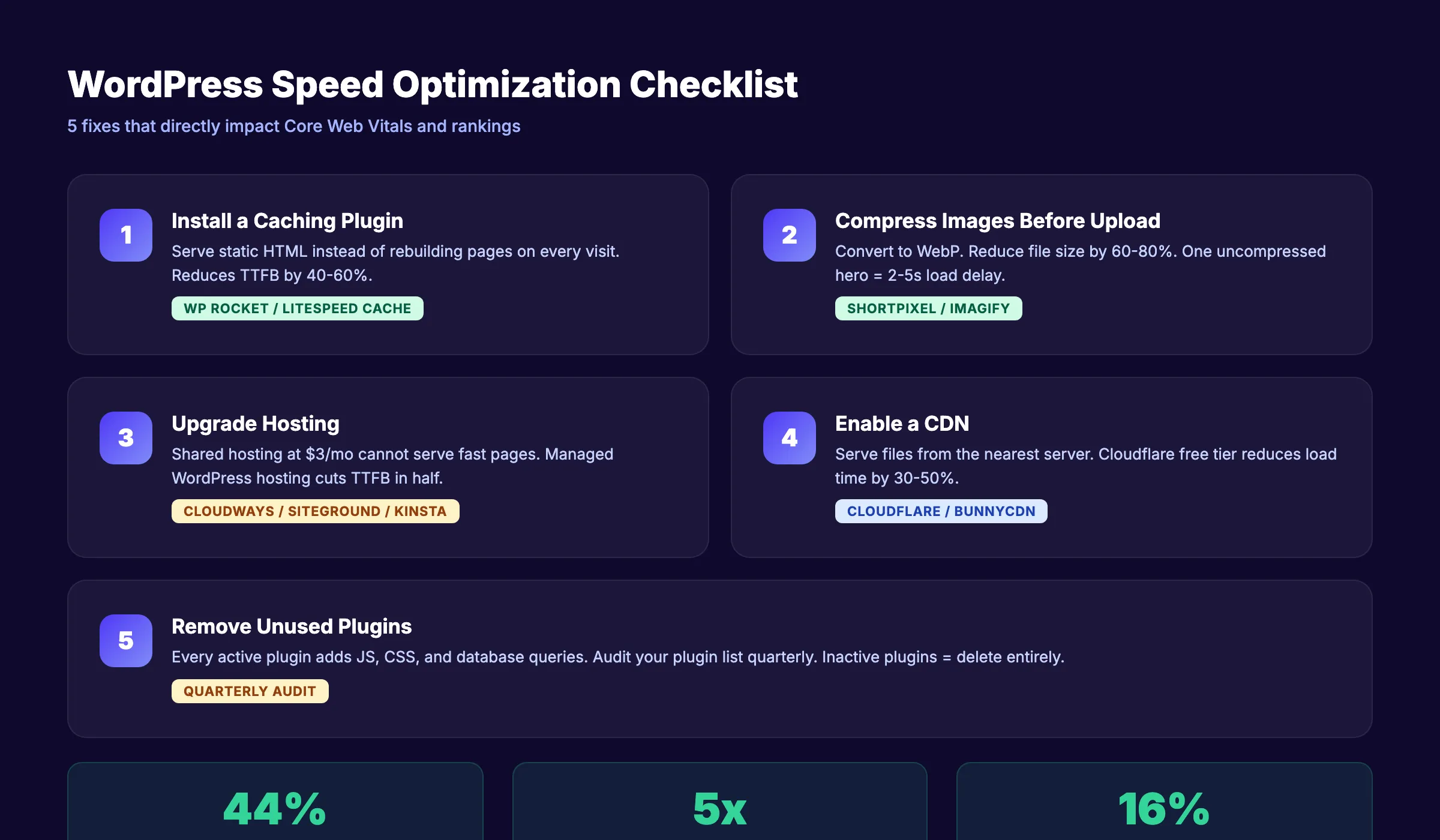
5 correctifs de vitesse pour WordPress :
-
Installez un plugin de mise en cache. WP Rocket, LiteSpeed Cache ou W3 Total Cache. La mise en cache sert du HTML statique au lieu de générer les pages depuis la base de données à chaque visite.
-
Compressez les images avant de les téléverser. Utilisez ShortPixel ou Imagify. Convertissez toutes les images au format WebP. Une seule image hero non compressée peut ajouter 2 à 5 secondes au temps de chargement.
-
Choisissez un hébergement de qualité. Un hébergement mutualisé à 3 $ par mois ne peut pas servir des pages rapides sous la charge. Passez à un hébergement WordPress géré chez Cloudways, SiteGround ou Kinsta. L’hébergement affecte directement le Time to First Byte.
-
Activez un CDN. Un réseau de diffusion de contenu sert vos fichiers depuis les serveurs les plus proches de chaque visiteur. Cloudflare propose une offre gratuite qui réduit le temps de chargement de 30 à 50 % pour les audiences mondiales.
-
Supprimez les plugins inutilisés. Chaque plugin actif ajoute du JavaScript, du CSS et des requêtes en base de données. Auditez votre liste de plugins chaque trimestre. Si un plugin est inactif, supprimez-le complètement.
Testez la vitesse de votre site sur PageSpeed Insights. Concentrez-vous sur les Core Web Vitals : Largest Contentful Paint sous 2,5 secondes, Interaction to Next Paint sous 200 millisecondes et Cumulative Layout Shift sous 0,1.
Seulement 44 % des sites WordPress sur mobile passent les 3 seuils des Core Web Vitals. Corriger la vitesse vous place devant plus de la moitié de votre concurrence.
Pourquoi cette étape compte : Un retard d’1 seconde dans le chargement des pages réduit la satisfaction client de 16 % et augmente le taux de rebond de 32 %. Google utilise les Core Web Vitals comme signal de classement. Les sites rapides sont également explorés plus fréquemment, ce qui accélère l’indexation des nouveaux contenus.
Étape 6 : ajouter du schema markup
Le schema markup est des données structurées qui aident Google à comprendre le contenu de vos pages. Il alimente les résultats enrichis comme les étoiles de notation, les accordéons FAQ, les étapes de type how-to et les dates d’article dans les résultats de recherche.
WordPress n’ajoute pas de schema markup par défaut. Votre plugin SEO gère les bases (Article, Organization, BreadcrumbList). Pour du schema avancé, utilisez une approche dédiée.
Types de schema essentiels pour WordPress :
| Type de schema | Cas d’usage | Résultat enrichi |
|---|---|---|
| Article | Articles de blog | Date, auteur, titre dans la SERP |
| FAQPage | Sections FAQ | Q&R dépliables dans la SERP |
| HowTo | Guides étape par étape | Étapes numérotées dans la SERP |
| LocalBusiness | Pages de services locaux | Fiche d’informations entreprise |
| Product | Produits WooCommerce | Prix, disponibilité, avis |
| BreadcrumbList | Toutes les pages | Fil d’Ariane dans la SERP |
Rank Math inclut un générateur de schema markup dans sa version gratuite. Sélectionnez le type de schema lors de l’édition de n’importe quel article ou page. Pour des implémentations personnalisées, utilisez notre générateur de schema markup.
Validez votre balisage avec le test de résultats enrichis de Google. Corrigez chaque erreur et avertissement avant la publication.
Pourquoi cette étape compte : Les pages avec schema markup obtiennent 40 à 50 % de taux de clics supplémentaires grâce aux résultats enrichis. Le schema améliore également votre visibilité dans les moteurs de recherche IA. ChatGPT, Perplexity et les AI Overviews de Google privilégient les données structurées lorsqu’ils sélectionnent du contenu à citer.
Étape 7 : construire votre structure de liens internes
Les liens internes distribuent l’autorité de classement sur l’ensemble de votre site. Ils aident également Google à comprendre les relations thématiques entre les pages. La plupart des sites WordPress ont une structure de liens internes faible ou aléatoire.
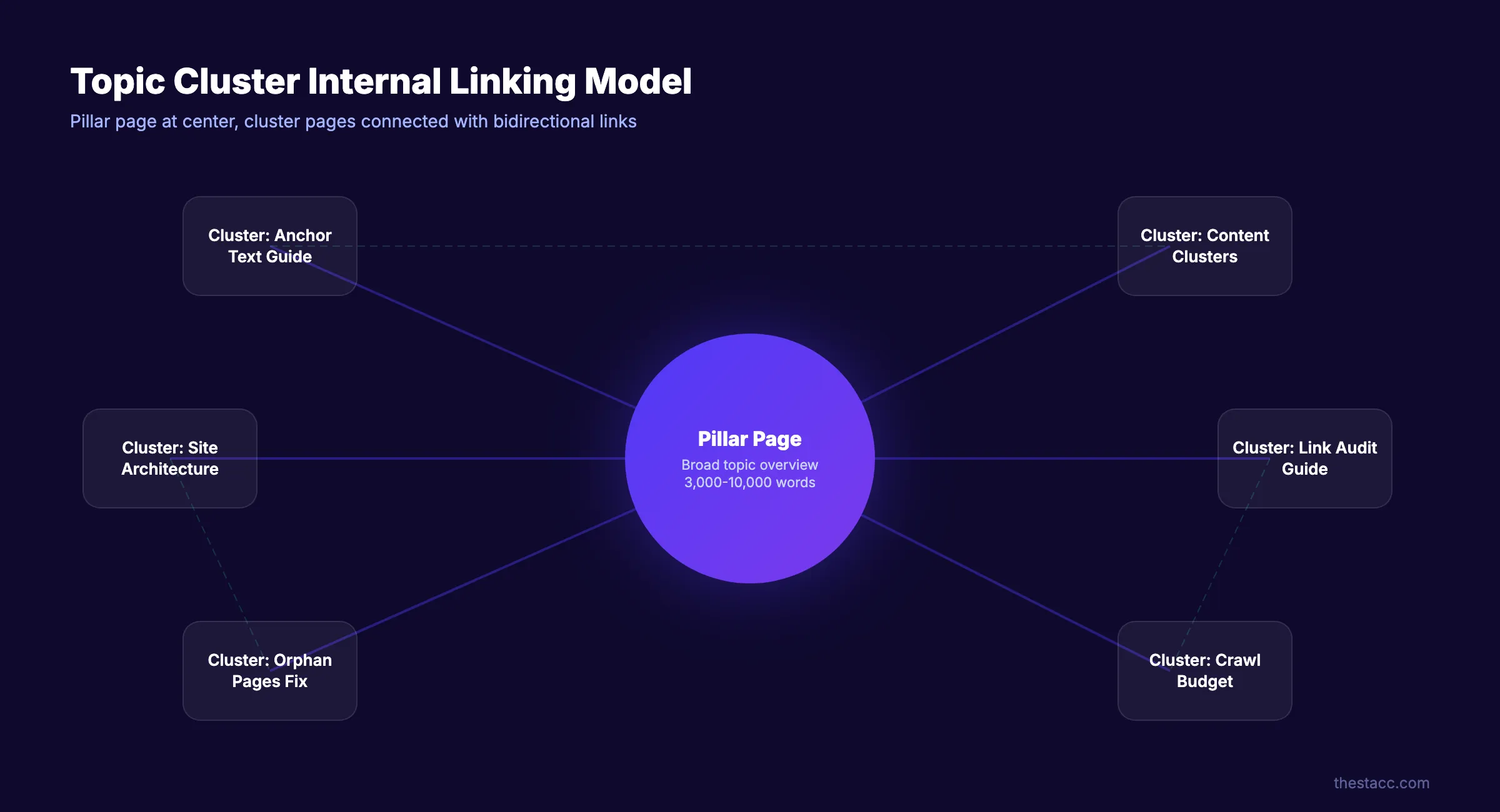
Comment construire une structure de liens internes solide :
-
Créez des clusters thématiques. Regroupez les contenus connexes autour d’une page pilier. Une page pilier sur le SEO blog renvoie vers des articles de support sur la recherche de mots-clés, la structure d’article de blog et la rédaction de contenu SEO.
-
Liez de manière contextuelle. Placez les liens dans le corps du texte en utilisant un texte d’ancrage descriptif. “Lisez notre guide sur les liens internes” est meilleur que “cliquez ici”.
-
Visez 3 à 5 liens internes par 1 000 mots. Chaque article de blog doit renvoyer vers au moins 3 autres articles de votre site. Chaque page doit recevoir des liens d’au moins 2 autres pages.
-
Liez depuis les pages à forte autorité vers les nouvelles pages. Vos articles les plus visités détiennent le plus de jus de lien. Ajoutez des liens depuis ces articles vers les contenus récents qui ont besoin d’un coup de pouce.
-
Auditez chaque trimestre. Utilisez Screaming Frog ou l’audit de site Ahrefs pour trouver les pages orphelines (pages sans aucun lien interne pointant vers elles). Corrigez chaque orpheline.
Pourquoi cette étape compte : Une étude d’Ahrefs a révélé que les liens internes figurent parmi les 5 principaux facteurs de SEO on-page. Google utilise la structure des liens internes pour déterminer quelles pages comptent le plus. Sans liens internes intentionnels, votre meilleur contenu reste enfoui.
Votre équipe SEO. 99 $ par mois. 30 articles optimisés, chacun avec des liens internes mappés sur votre contenu existant. Publiés automatiquement sur votre site WordPress. S'inscrire gratuitement →
Étape 8 : optimiser chaque image
Les images rendent le contenu engageant. Les images non optimisées ralentissent les sites. WordPress ne compresse ni ne convertit les images lors du téléversement. Chaque image que vous ajoutez est servie à sa taille de fichier d’origine.
Règles d’optimisation des images pour WordPress :
-
Compressez avant le téléversement. Réduisez la taille du fichier de 60 à 80 % avec ShortPixel, TinyPNG ou Squoosh. Une image hero de 2 Mo doit être compressée à 200 à 400 Ko.
-
Utilisez le format WebP. Les fichiers WebP sont 25 à 35 % plus petits que les JPEG à qualité égale. La plupart des navigateurs modernes supportent WebP. Utilisez le plugin WebP Express ou ShortPixel pour la conversion automatique.
-
Rédigez des textes alternatifs descriptifs. Chaque image a besoin d’un texte alternatif qui décrit ce que l’image montre. Incluez votre mot-clé cible naturellement quand cela s’y prête. “Tableau comparatif des plugins SEO WordPress” est bon. “SEO” seul ne l’est pas.
-
Définissez les dimensions des images. Précisez les attributs width et height pour éviter le Cumulative Layout Shift. Votre thème ou éditeur devrait gérer cela automatiquement.
-
Activez le chargement paresseux. WordPress 5.5+ ajoute le lazy loading par défaut. Confirmez qu’il est actif. Le chargement paresseux diffère les images hors écran jusqu’à ce que l’utilisateur fasse défiler la page, réduisant le chargement initial.
Pour un guide complet, lisez notre article sur l’optimisation des images de blog.
Pourquoi cette étape compte : Les images représentent 40 à 60 % du poids total des pages sur la plupart des sites WordPress. Une seule image non optimisée peut pousser votre Largest Contentful Paint au-dessus de 2,5 secondes et faire échouer les Core Web Vitals. Google Images génère également 20 à 30 % des clics organiques totaux dans de nombreuses niches.
Étape 9 : sécuriser votre site avec HTTPS et des mises à jour régulières
Google a confirmé le HTTPS comme signal de classement en 2014. Chaque page de votre site WordPress doit se charger en HTTPS. C’est non négociable.
Configuration HTTPS :
- La plupart des hébergeurs proposent des certificats SSL gratuits via Let’s Encrypt. Activez-le depuis votre panneau de contrôle d’hébergement.
- Installez le plugin Really Simple SSL pour forcer tout le trafic via HTTPS.
- Vérifiez les avertissements de contenu mixte (ressources HTTP se chargeant sur des pages HTTPS). Corrigez chacun d’eux.
Pour une analyse plus approfondie, lisez notre guide sur le SSL et le SEO.
Les mises à jour de sécurité comptent pour le SEO :
En 2025, les chercheurs ont découvert 11 334 nouvelles vulnérabilités dans l’écosystème WordPress. Une augmentation de 42 % par rapport à l’année précédente. 91 % de ces vulnérabilités provenaient de plugins. Environ 13 000 sites WordPress sont piratés chaque jour, selon le rapport de sécurité de Patchstack.
Un site piraté est désindexé. Le spam de mots-clés japonais, les redirections malveillantes et les pages de phishing injectées détruisent les classements instantanément.
Checklist de maintenance :
- Mettez à jour le cœur de WordPress, les thèmes et les plugins chaque semaine
- Supprimez tous les thèmes inutilisés et les plugins inactifs
- Utilisez un plugin de sécurité comme Wordfence ou Sucuri
- Activez l’authentification à deux facteurs pour tous les comptes administrateurs
- Sauvegardez votre site quotidiennement (UpdraftPlus ou le système de sauvegarde de votre hébergeur)
Pourquoi cette étape compte : Une seule faille de sécurité peut effacer des mois de progrès SEO. Google signale les sites compromis avec des avertissements “Ce site est peut-être piraté”. La récupération prend des semaines. La prévention prend quelques minutes.
Étape 10 : connecter Google Search Console et surveiller les classements
Google Search Console est gratuit. Il vous montre exactement comment Google voit votre site. Sans cela, vous optimisez à l’aveugle.
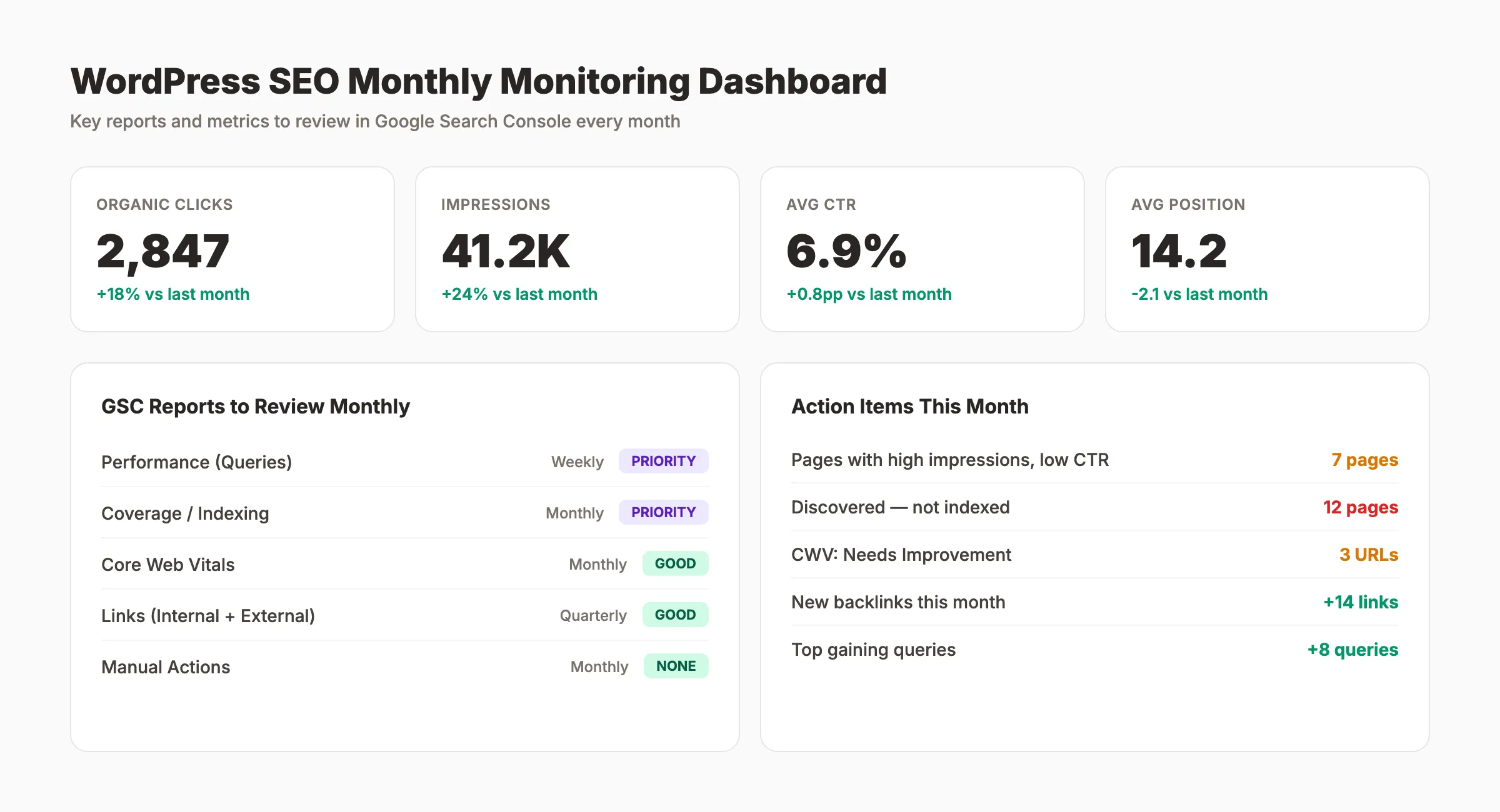
Configuration :
- Allez sur Google Search Console
- Ajoutez votre propriété en utilisant la méthode par domaine ou par préfixe d’URL
- Vérifiez la propriété via un enregistrement DNS, une balise HTML ou votre plugin SEO
- Soumettez votre plan de site (de l’étape 3)
Rapports clés à consulter chaque mois :
-
Performance : Clics, impressions, CTR et position moyenne par requête. Identifiez les pages avec beaucoup d’impressions mais un faible CTR. Celles-ci ont besoin de meilleures balises title et méta-descriptions.
-
Couverture/Indexation : Trouvez les pages avec des erreurs, des avertissements ou le statut “Découverte. Actuellement non indexée”. Corrigez rapidement les erreurs d’exploration.
-
Core Web Vitals : Suivez vos métriques de vitesse dans le temps. Traitez toute URL signalée comme “Mauvaise” ou “À améliorer”.
-
Liens : Voyez quelles pages reçoivent le plus de liens internes et externes. Renforcez les pages avec peu de liens.
Installez-vous une habitude de revue mensuelle. Bloquez 30 minutes le premier lundi de chaque mois. Consultez les données de Search Console, identifiez vos 10 pages qui montent et vos 10 pages qui descendent, et agissez. Notre guide complet sur Google Search Console couvre chaque rapport en détail.
Pour un audit complet du site, faites un audit SEO complet chaque trimestre. Utilisez notre outil d’audit SEO gratuit pour obtenir un score et une liste de correctifs priorisés.
Pourquoi cette étape compte : Les données de Search Console alimentent chaque décision d’optimisation. Sans elles, vous ne pouvez pas savoir quels mots-clés génèrent du trafic, quelles pages sous-performent ou si Google peut même explorer correctement votre site.
Résultats : à quoi s’attendre
Après avoir complété les 10 étapes, vous devriez constater :
- Semaine 1 : Google Search Console indique que votre plan de site a été traité et que les pages sont indexées
- Mois 1 à 2 : Amélioration des statistiques d’exploration, scores de vitesse plus rapides et apparition de résultats enrichis alimentés par le schema
- Mois 3 à 6 : Améliorations des classements pour les mots-clés cibles, augmentation du trafic organique et taux de clics plus élevés
- Mois 6+ : Résultats cumulatifs à mesure que les nouveaux contenus s’appuient sur la fondation optimisée
Le SEO WordPress n’est pas un projet ponctuel. C’est un système continu. Les sites qui se classent le plus haut publient régulièrement, mettent à jour les anciens contenus et consultent les données de Search Console chaque mois. Publier 20 à 30 articles optimisés par mois de manière cohérente surpasse la publication de 2 à 4 articles avec des scores on-page parfaits.
Plus de 3 500 blogs publiés. Score SEO moyen de 92 %. Voyez ce que theStacc peut faire pour votre site WordPress. 30 articles par mois, publiés automatiquement. S'inscrire gratuitement →
Dépannage
Problème : Google indique “Découverte. Actuellement non indexée” pour de nombreuses pages. Correctif : Vérifiez les contenus pauvres, le contenu dupliqué ou le gaspillage du budget d’exploration. Améliorez la qualité des pages concernées. Ajoutez des liens internes depuis des pages à forte autorité. Soumettez à nouveau le plan de site après les modifications.
Problème : Les scores Core Web Vitals échouent encore après l’optimisation de la vitesse. Correctif : Lancez un audit avec la checklist technique SEO. Vérifiez le JavaScript bloquant le rendu, les scripts tiers non optimisés (widgets de chat, analytics) et les polices trop lourdes. Envisagez de passer à un thème léger comme GeneratePress ou Kadence.
Problème : Les classements ont chuté après le changement de structure des permaliens. Correctif : Vérifiez que les redirections 301 sont actives des anciennes URL vers les nouvelles URL. Recherchez les chaînes de redirection (ancienne URL > URL intermédiaire > URL finale). Utilisez Screaming Frog pour explorer le site et confirmer que chaque ancienne URL aboutit à la nouvelle URL correcte en un seul saut de redirection.
Ce que disent les praticiens sur X
Les conseils SEO vieillissent vite. Voici un signal opérateur à fort engagement sur X — du contexte, pas un dogme.
- @hridoyreh (Mar 2026): Widely shared SEO skill tree: foundations, research, technical, on-page, content, links, AI SEO/GEO, analytics, UX, brand, programmatic — useful map for stats and how-to posts. X.
- @jakezward (Feb 2026): 2026 SEO predictions emphasize AI Overview share-of-SERP, schema for LLM token efficiency, brand mentions in AI answers as a KPI, proprietary data as a moat, and content refresh beating net-new AI slop. X.
- @e_tartakovsky (Jul 2026): When an AI summary appears, organic CTR can fall (cited ~8% vs ~15% traditional), but remaining clicks may convert higher because AI pre-qualifies intent — measure quality not only volume. X.
Grok, AI Overviews et visibilité multi-moteurs
Définitions claires, tableaux et FAQ favorisent les citations IA. Grok mêle le web et X en direct — gardez des claims cohérents sur le site et en public.
- Google AI Overviews: lists, tables, FAQ.
- ChatGPT / Perplexity: named sources + entities.
- Grok: on-site facts + consistent X discussion.
FAQ
WordPress est-il bon pour le SEO ?
Oui. WordPress fournit la base technique du SEO grâce à un code HTML propre, des structures d’URL personnalisables et un écosystème de plugins couvrant chaque besoin d’optimisation. W3Techs rapporte que WordPress alimente 43 % de tous les sites web grâce à cette flexibilité. La plateforme elle-même est compatible SEO. L’écart se situe dans la configuration et l’optimisation continue.
Quel plugin SEO WordPress est le meilleur : Yoast, Rank Math ou AIOSEO ?
Rank Math offre le plus de fonctionnalités dans sa version gratuite. Il inclut le schema markup, la gestion des redirections, le suivi des mots-clés et l’intégration Google Search Console sans mise à niveau payante. Yoast est le plus utilisé et le meilleur pour les débutants absolus qui veulent être accompagnés. AIOSEO est le plus fort pour les boutiques WooCommerce et les agences gérant plusieurs sites.
Dois-je payer pour un plugin SEO ?
Non. Les versions gratuites de Rank Math et Yoast couvrent tout ce dont la plupart des sites ont besoin. Les versions premium ajoutent des fonctionnalités comme des types de schema avancés, des modules de SEO local et des suggestions de contenu IA. Commencez avec la version gratuite. Passez à la version payante uniquement quand vous rencontrez une limitation spécifique.
Combien de temps le SEO WordPress prend-il pour montrer des résultats ?
La plupart des sites constatent des améliorations d’indexation initiales en 2 à 4 semaines. Des gains de classement significatifs apparaissent généralement en 3 à 6 mois. Le délai dépend de l’ancienneté du domaine, du niveau de concurrence, de la qualité du contenu et de la fréquence de publication. Une publication hebdomadaire cohérente accélère les résultats. Lisez notre analyse sur combien de temps prend le SEO pour des délais détaillés par secteur.
theStacc peut-il publier du contenu SEO directement sur mon site WordPress ?
Oui. theStacc s’intègre à WordPress.com (via OAuth 2.0) et WordPress.org auto-hébergé (via App Password). Chaque article est optimisé pour le SEO on-page, inclut des liens internes et est publié automatiquement sur votre site. Explorez notre comparaison des rédacteurs de blog IA pour WordPress pour voir comment theStacc se positionne.
Le SEO WordPress est un système, pas une tâche unique. Ces 10 étapes construisent la fondation. Une publication cohérente, des audits réguliers et des revues mensuelles de Search Console transforment cette fondation en trafic organique cumulatif. Commencez par l’étape 1 aujourd’hui. Plus votre site sera optimisé tôt, plus Google commencera à vous envoyer du trafic.
Outils et ressources associés
Outils SEO gratuits :
- Vérificateur SEO on-page
- Score SEO du site
Meilleures listes :
Planifiez vos sujets, relisez les brouillons et publiez les articles dans un CMS connecté.