Guide de configuration de GA4 étape par étape : création de compte, code de suivi, événements clés et intégration GSC. Utilisé par 14,2 millions de sites web. Mis à jour en 2026.
14,2 millions de sites web utilisent Google Analytics 4 actuellement. Plus de 81 % de l'analyse web mondiale passe par Google. Si votre site ne suit pas ses visiteurs avec GA4, vous prenez des décisions sans données.
Juillet 2026 : Gardez définitions, FAQ et entités à jour pour Google AI Overviews, ChatGPT, Perplexity et Grok.
Cet angle mort coûte de l'argent réel. Vous ne savez pas quelles pages génèrent des leads. Vous ne savez pas où les visiteurs abandonnent. Vous ne savez pas si l'article de blog du mois dernier a généré une seule conversion.
Le processus de configuration de Google Analytics 4 prend environ 15 minutes. Le problème est que la plupart des guides sautent des étapes de configuration essentielles. Ils vous montrent comment coller le code de suivi et s'arrêtent là. Puis vous passez des semaines à vous demander pourquoi vos données semblent incorrectes.
Nous avons publié plus de 3 500 blogs dans plus de 70 secteurs. Chaque décision de contenu que nous prenons repose sur des données analytiques. GA4 est le fondement de ce processus. Ce guide vous emmène à travers la configuration complète, y compris les étapes que la plupart des tutoriels ignorent.
Voici ce que vous allez apprendre :
- Comment créer votre compte et propriété GA4 from scratch
- Comment installer le code de suivi sur WordPress, Shopify ou n'importe quel site web
- Comment configurer la conservation des données, les événements clés et les filtres de trafic interne
- Comment lier GA4 à Google Search Console et Google Ads
- Comment vérifier que tout fonctionne avec DebugView
- Les 7 erreurs de configuration les plus courantes et comment les éviter
Temps requis : 15 à 30 minutes Difficulté : Débutant Ce dont vous avez besoin : Un compte Google et un accès au code ou au CMS de votre site web
Qu'est-ce que Google Analytics 4 ?
Google Analytics 4 est la plateforme d'analyse web actuelle de Google. Il a remplacé Universal Analytics (UA) en juillet 2023. Chaque nouvelle propriété Google Analytics utilise désormais le modèle GA4.
Le plus grand changement par rapport à UA est la façon dont GA4 collecte les données. Universal Analytics suivait les sessions et les pages vues. GA4 suit les événements. Chaque interaction est un événement. Une page vue est un événement. Un défilement est un événement. Un clic sur un bouton est un événement.
Ce modèle basé sur les événements vous offre plus de flexibilité. Vous pouvez suivre presque toute action utilisateur sans écrire de code personnalisé. Mais cela signifie aussi que l'interface et les rapports sont différents de ce dont se souviennent les utilisateurs d'UA.
Selon les données d'utilisation de GA4.com, 43,35 % des 10 000 meilleurs sites web utilisent déjà GA4. Plus de 2 millions de sites WordPress et 520 000 boutiques Shopify l'ont installé. Google Analytics détient 81,4 % du marché de l'analyse web. C'est la norme.
GA4 est gratuit. La version payante, Analytics 360, existe pour les sites à grande échelle. Mais la version gratuite gère jusqu'à 10 millions d'événements par mois. Cela couvre l'écrasante majorité des petites et moyennes entreprises.
Maintenant, voici le processus étape par étape.
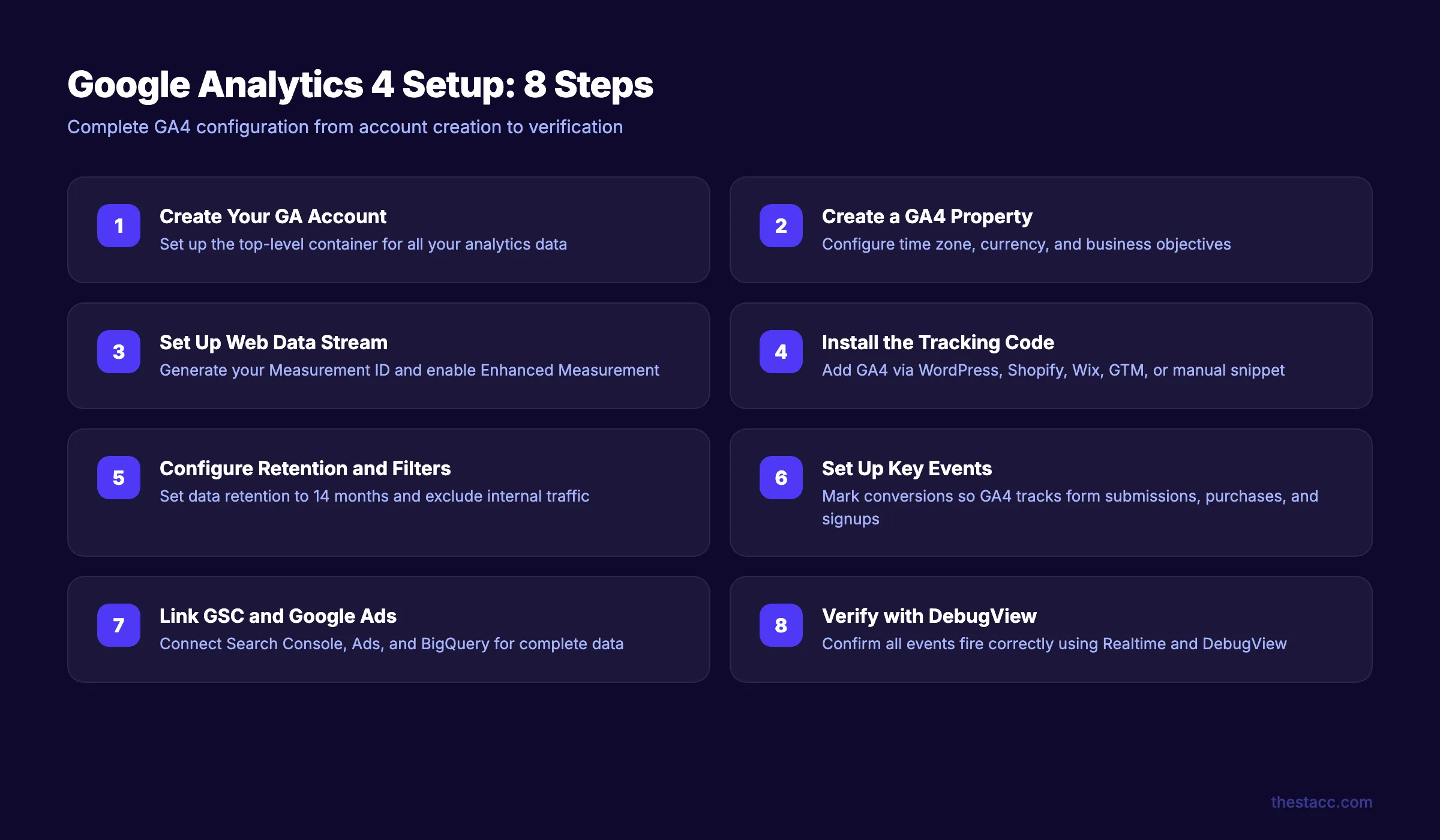
Étape 1 : créer votre compte Google Analytics
Allez sur analytics.google.com et connectez-vous avec le compte Google que vous souhaitez utiliser comme administrateur.
Si vous avez déjà un compte Google Analytics issu d'UA, vous pouvez créer une nouvelle propriété GA4 dans le même compte. Passez à l'étape 2.
Si c'est votre première fois :
- Cliquez sur Commencer la mesure
- Saisissez votre Nom de compte (le nom de votre entreprise convient)
- Sous Paramètres de partage des données du compte, examinez chaque case. La plupart des entreprises laissent les quatre activées. Le partage de données aide Google à améliorer ses produits et à fournir des données de référence
- Cliquez sur Suivant
Plus précisément :
- Utilisez un compte par entreprise. Si vous gérez plusieurs sites web, créez un compte par entité commerciale
- Nommez le compte d'après l'entreprise, pas le site web. Exemple : « Acme Plumbing » et non « acmeplumbing.com »
- Le compte Google administrateur contrôle l'accès. Utilisez un compte Google appartenant à l'entreprise, pas un compte personnel. Si la personne qui l'a configuré part, vous aurez besoin d'un accès
Pourquoi cette étape compte : Le compte est le conteneur de plus haut niveau de toutes vos données analytiques. Une mauvaise structure maintenant crée des problèmes d'accès plus tard. Google recommande un maximum de 3 flux de données par propriété. Un compte, une propriété par site web, un flux de données par plateforme (web, iOS, Android).
Étape 2 : créer votre propriété GA4
Après avoir créé le compte (ou être allé dans Admin dans un compte existant), vous allez configurer la propriété.
- Cliquez sur Créer une propriété
- Saisissez votre Nom de propriété (nom de votre site web ou entreprise)
- Sélectionnez votre Fuseau horaire des rapports et votre Devise
- Cliquez sur Suivant
Google vous posera des questions sur votre entreprise :
- Sélectionnez votre Catégorie de secteur dans le menu déroulant
- Choisissez votre Taille d'entreprise (Petite, Moyenne, Grande, Très grande)
- Cliquez sur Suivant
Puis sélectionnez vos Objectifs commerciaux. GA4 personnalise vos rapports par défaut en fonction de votre choix :
- Générer des leads. Idéal pour les entreprises de services
- Stimuler les ventes en ligne. Idéal pour le ecommerce
- Développer la notoriété de la marque. Idéal pour les sites de contenu
- Examiner le comportement des utilisateurs. Idéal pour les équipes produit
- Obtenir des rapports de base. Vous donne tous les types de rapports
Conseil pro : Sélectionnez Obtenir des rapports de base si vous hésitez. Cela vous donne tous les types de rapports. Vous pourrez toujours personnaliser plus tard. Les autres options masquent certains rapports par défaut, ce qui déroute les nouveaux utilisateurs.
- Acceptez les conditions de service
- Cliquez sur Créer
Pourquoi cette étape compte : Le fuseau horaire et la devise affectent la façon dont GA4 attribue les sessions et le revenu. Si votre entreprise opère en CST mais que vous sélectionnez UTC, vos rapports de trafic quotidien se couperont à minuit UTC, pas à minuit Central. Réglez cela correctement dès maintenant. Le modifier plus tard ne corrige pas les données historiques.
Étape 3 : configurer votre flux de données web
Un flux de données indique à GA4 où collecter les données. Pour la plupart des entreprises, un seul flux de données web suffit.
- Après avoir créé la propriété, cliquez sur Web comme plateforme
- Saisissez l'URL de votre site web (exemple : https://votresite.com)
- Saisissez un Nom de flux (exemple : « Site principal »)
- Laissez Mesure améliorée activée
- Cliquez sur Créer un flux
GA4 va générer votre ID de mesure. Il ressemble à G-XXXXXXXXXX. Copiez-le. Vous en aurez besoin à l'étape suivante.
À propos de la mesure améliorée :
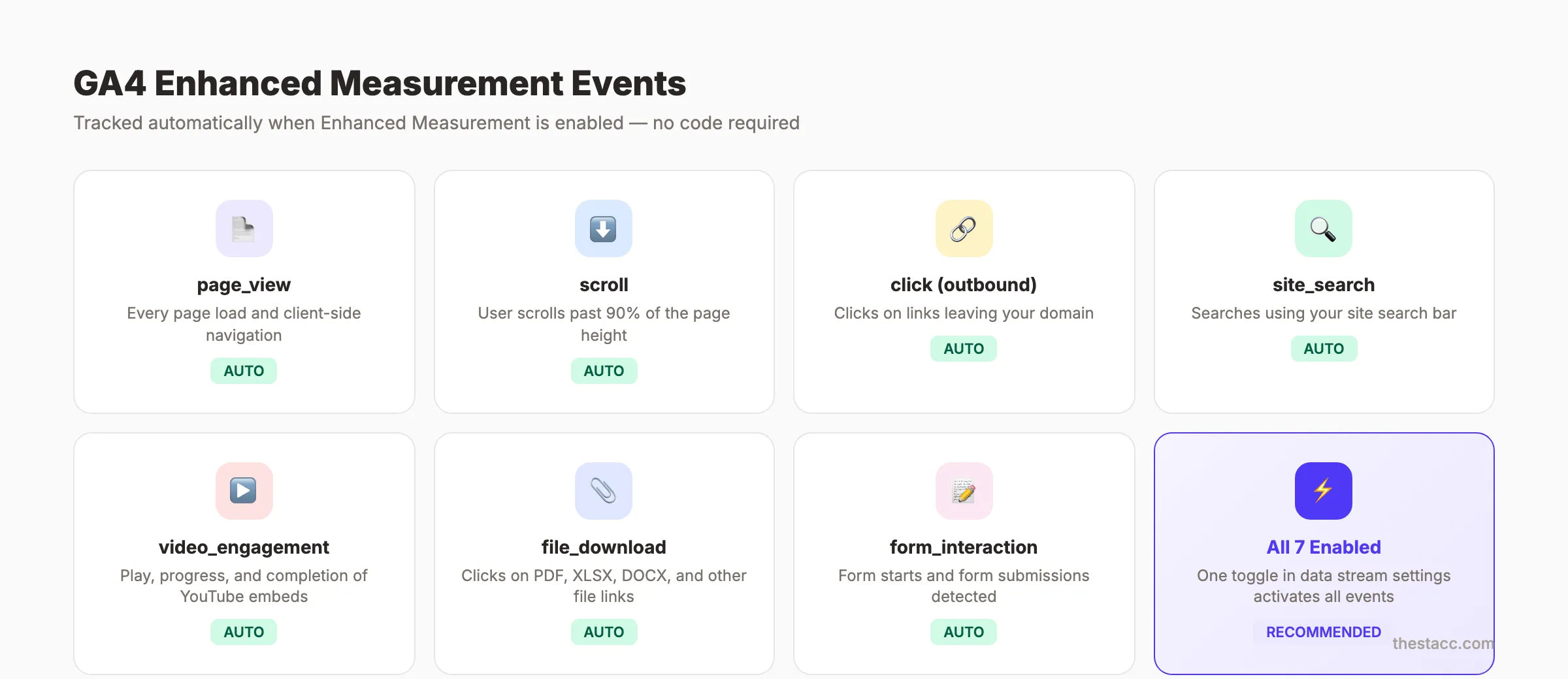
La mesure améliorée suit automatiquement ces événements sans code :
| Événement | Ce qu'il mesure |
|---|---|
| page_view | Chaque chargement de page et navigation |
| scroll | Lorsqu'un utilisateur défile au-delà de 90 % de la page |
| click (sortant) | Les clics sur les liens quittant votre domaine |
| site_search | Les recherches via la barre de recherche de votre site |
| video_engagement | Lecture, progression et fin des vidéos YouTube intégrées |
| file_download | Les clics sur les liens vers des fichiers (PDF, XLSX, DOCX, etc.) |
| form_interaction | Démarrages et soumissions de formulaires |
Laissez la mesure améliorée activée. Vous pouvez activer/désactiver des événements individuels en cliquant sur l'icône d'engrenage à côté du bouton.
Pourquoi cette étape compte : L'ID de mesure est votre identifiant de suivi unique. Sans lui, GA4 ne peut pas connecter les données à votre propriété. La mesure améliorée vous donne des données d'événements utiles dès le premier jour, sans configuration.
Conseil pro : Le suivi des vidéos YouTube fonctionne uniquement si l'URL d'intégration inclut ?enablejsapi=1. Si vos vidéos intégrées ne montrent pas de données d'engagement, ajoutez ce paramètre.
Étape 4 : installer le code de suivi GA4 sur votre site web
C'est ici que la plupart des guides commencent et s'arrêtent. La méthode d'installation dépend de votre plateforme.
Option A : WordPress (recommandée pour la plupart des utilisateurs)
La méthode la plus simple est le plugin Site Kit de Google :
- Dans l'administration WordPress, allez dans Extensions → Ajouter
- Recherchez Site Kit by Google
- Installez et activez le plugin
- Cliquez sur Démarrer la configuration et connectez-vous avec le même compte Google
- Site Kit détectera votre propriété GA4 et se connectera automatiquement
- Vérifiez que la connexion affiche votre ID de mesure G-XXXXXXXXXX
Si vous préférez une option légère, utilisez le plugin Insert Headers and Footers :
- Installez le plugin
- Allez dans Paramètres → Insert Headers and Footers
- Collez le snippet gtag.js (depuis les paramètres de votre flux GA4) dans la zone Scripts in Header
- Enregistrez
Option B : Shopify
- Dans l'administration Shopify, allez dans Boutique en ligne → Préférences
- Faites défiler jusqu'à Google Analytics
- Ou installez l'application officielle Google et YouTube depuis la boutique d'applications Shopify
- Collez votre ID de mesure G-XXXXXXXXXX
- Enregistrez
Option C : Wix
- Allez dans Paramètres → Suivi et analyses
- Cliquez sur Nouvel outil → Google Analytics
- Collez votre ID de mesure G-XXXXXXXXXX
- Sélectionnez Toutes les pages sous « Ajouter le code aux pages »
- Enregistrez
Option D : Google Tag Manager (la plus flexible)
Si vous utilisez déjà Google Tag Manager, c'est la meilleure méthode pour la flexibilité à long terme :
- Ouvrez votre conteneur GTM
- Cliquez sur Balises → Nouvelle
- Choisissez Google Analytics : configuration GA4 comme type de balise
- Saisissez votre ID de mesure G-XXXXXXXXXX
- Définissez le déclencheur sur Toutes les pages
- Cliquez sur Enregistrer, puis sur Envoyer pour publier le conteneur
Conseil pro : Créez une variable constante dans GTM pour votre ID de mesure. Nommez-la « GA4 Measurement ID ». Ainsi, si vous avez besoin de l'ID dans plusieurs balises plus tard, vous le modifierez en un seul endroit.
Option E : installation manuelle (sites personnalisés)
Si aucune des options ci-dessus ne s'applique, collez ce code directement dans la section <head> de chaque page :
<!-- Google tag (gtag.js) -->
<script async src="https://www.googletagmanager.com/gtag/js?id=G-XXXXXXXXXX"></script>
<script>
  window.dataLayer = window.dataLayer || [];
  function gtag(){dataLayer.push(arguments);}
  gtag('js', new Date());
  gtag('config', 'G-XXXXXXXXXX');
</script>
Remplacez G-XXXXXXXXXX par votre véritable ID de mesure.
Pourquoi cette étape compte : Sans le code de suivi correctement installé, GA4 ne collecte aucune donnée. C'est le point de défaillance le plus courant. Si vous ne voyez aucune donnée après 24 heures, le code est manquant, sur les mauvaises pages ou bloqué par un plugin de mise en cache.
Arrêtez de deviner ce qui fonctionne. theStacc publie 30 articles SEO optimisés par mois et suit les performances automatiquement.
Étape 5 : configurer la conservation des données et les filtres
Les paramètres par défaut de GA4 ne sont pas optimisés pour la plupart des entreprises. Deux configurations méritent une attention immédiate.
Passer la conservation des données à 14 mois
Par défaut, GA4 conserve les données au niveau utilisateur et événementiel pendant 2 mois. Cela affecte les rapports Explorations (votre outil d'analyse personnalisée). Les rapports standard utilisent des données agrégées et ne sont pas affectés.
- Allez dans Admin → Paramètres des données → Conservation des données
- Modifiez la Conservation des données événementielles de 2 mois à 14 mois
- Activez Réinitialiser les données utilisateur sur une nouvelle activité
- Cliquez sur Enregistrer
Selon Analytics Mania, laisser ce paramètre à 2 mois est l'erreur de configuration GA4 la plus courante. Vous ne remarquerez le problème que lorsque vous tenterez une comparaison année après année dans Explorations et que vous constaterez que les données ont disparu.
Exclure le trafic interne
Les visites de votre propre équipe polluent vos données. Une équipe de 10 personnes consultant le site quotidiennement ajoute plus de 200 sessions factices par mois.
- Allez dans Admin → Flux de données → [Votre flux] → Configurer les paramètres de balise
- Cliquez sur Tout afficher pour développer les options
- Cliquez sur Définir le trafic interne
- Cliquez sur Créer et définissez :
- Nom de la règle : « IP du bureau » (ou « Trafic équipe »)
- Type de correspondance : L'adresse IP est égale à
- Valeur : l'adresse IP de votre bureau (recherchez « what is my IP » sur Google)
- Enregistrez la règle
Puis activez le filtre :
- Allez dans Admin → Paramètres des données → Filtres de données
- Trouvez le filtre Trafic interne
- Changez son état de Test à Actif
- Enregistrez
Pourquoi cette étape compte : Une mauvaise conservation des données signifie que vous perdez la capacité d'analyse historique. Un trafic interne non filtré gonfle vos métriques et fausse les calculs de taux de conversion. Ces deux paramètres prennent 3 minutes à corriger mais affectent chaque rapport que vous consultez.
Étape 6 : configurer les événements clés (conversions)
GA4 appelle les conversions « événements clés ». Ce sont les actions qui comptent le plus pour votre entreprise. GA4 suit automatiquement les pages vues et les défilements. Mais il ne sait pas quelles actions représentent des leads, des ventes ou des inscriptions tant que vous ne le lui dites pas.
Marquer des événements existants comme événements clés
Certains événements existent déjà grâce à la mesure améliorée. Vous devez simplement marquer les plus importants :
- Allez dans Admin → Événements
- Trouvez l'événement que vous souhaitez suivre comme conversion
- Activez l'interrupteur Marquer comme événement clé
Événements courants à marquer comme événements clés :
| Type d'entreprise | Événement clé | Nom de l'événement |
|---|---|---|
| Entreprise de services | Soumission d'un formulaire de contact | form_submit ou generate_lead |
| Ecommerce | Finalisation d'achat | purchase |
| SaaS | Inscription à un essai gratuit | sign_up |
| Site de contenu | Inscription à la newsletter | Événement personnalisé |
| Toute | Clic sur un numéro de téléphone | click (avec filtre link_url) |
Créer des événements personnalisés (si nécessaire)
Si l'événement que vous souhaitez suivre n'existe pas encore :
- Allez dans Admin → Événements → Créer un événement
- Cliquez sur Créer
- Nommez votre événement (utilisez snake_case :
book_appointment,request_quote) - Définissez les conditions. Exemple : suivre les soumissions de formulaires sur votre page de contact uniquement :
- Paramètre : event_name | Opérateur : égal à | Valeur : form_submit
- Paramètre : page_location | Opérateur : contient | Valeur : /contact
Après l'avoir créé, retournez à la liste des événements et marquez-le comme événement clé.
Pourquoi cette étape compte : Sans événements clés, GA4 ne vous montre que le volume de trafic. Vous ne pouvez pas mesurer le ROI, calculer le coût par lead ou savoir quelles pages génèrent réellement des affaires. C'est la différence entre « nous avons eu 5 000 visiteurs » et « nous avons eu 47 leads depuis la recherche organique ».
Conseil pro : Ne créez pas d'événements en double. Si vous suivez les soumissions de formulaires via GTM, ne créez pas le même événement dans l'interface GA4. Les événements en double comptent deux fois vos conversions et faussent tous les rapports.
Étape 7 : lier Google Search Console et Google Ads
GA4 fonctionne mieux lorsqu'il est connecté à d'autres produits Google. Deux intégrations sont essentielles.
Lier Google Search Console
Cette intégration affiche vos requêtes de recherche organique directement dans les rapports GA4.
- Allez dans Admin → Liens de produits → Liens Search Console
- Cliquez sur Lier
- Sélectionnez la propriété Search Console correspondant à votre site web
- Sélectionnez le flux de données web GA4
- Cliquez sur Envoyer
Après la liaison, vous trouverez une nouvelle section Search Console sous Rapports → Acquisition. Elle montre :
- Les requêtes exactes générant du trafic organique vers votre site
- Les taux de clic pour chaque requête
- La position moyenne dans les résultats de recherche
- La performance des pages de destination par requête
Si vous n'avez pas encore configuré Google Search Console, lisez d'abord notre guide Google Search Console.
Lier Google Ads (si vous lancez des campagnes payantes)
- Allez dans Admin → Liens de produits → Liens Google Ads
- Cliquez sur Lier
- Sélectionnez votre compte Google Ads
- Activez la publicité personnalisée (recommandé)
- Cliquez sur Envoyer
Cette connexion vous permet de :
- Voir les données de campagnes Google Ads dans les rapports GA4
- Importer les événements clés GA4 comme conversions Google Ads
- Créer des audiences de remarketing à partir des données GA4
- Comparer les performances payantes et organiques en un seul endroit
Connecter BigQuery (gratuit pour tous les utilisateurs GA4)
La plupart des entreprises sautent cette étape, mais l'export BigQuery vous donne des données d'événements brutes et non échantillonnées. Les rapports standard de GA4 échantillonnent les données au-delà de 10 millions d'événements par mois. BigQuery non.
- Allez dans Admin → Liens de produits → Liens BigQuery
- Cliquez sur Lier
- Sélectionnez ou créez un projet Google Cloud
- Choisissez l'export Quotidien (gratuit) ou Streaming (peut engendrer des coûts)
- Cliquez sur Envoyer
Pourquoi cette étape compte : GA4 isolé vous donne des données de comportement sur le site web. GA4 lié à Search Console vous dit quels mots-clés amènent les visiteurs. GA4 lié à Google Ads montre quelles campagnes convertissent. Ces connexions transforment les données brutes en décisions.
Votre équipe SEO. 99 $ par mois. 30 articles optimisés, publiés automatiquement. Suivez les résultats dans GA4.
Étape 8 : vérifier votre configuration avec DebugView
Ne supposez pas que tout fonctionne. Vérifiez-le.
Utiliser le rapport Temps réel de GA4
- Ouvrez votre site web dans un nouvel onglet
- Dans GA4, allez dans Rapports → Temps réel
- Vous devriez voir au moins 1 utilisateur actif (vous)
- Cliquez sur quelques pages et confirmez que les événements page_view apparaissent
- Déclenchez un événement clé (soumettez un formulaire de test, cliquez sur un bouton suivi) et confirmez qu'il apparaît
Si vous voyez zéro utilisateur après 5 minutes, le code de suivi n'est pas correctement installé. Revenez à l'étape 4.
Utiliser DebugView pour une vérification détaillée
DebugView montre chaque événement reçu par GA4 en temps réel, avec tous les détails des paramètres.
Pour activer DebugView :
Si vous utilisez Google Tag Manager :
- Ouvrez le mode Aperçu de GTM (cliquez sur Aperçu en haut à droite)
- Naviguez sur votre site web dans la fenêtre d'aperçu
- GA4 passe automatiquement en mode débogage pour cette session
Si vous avez installé gtag.js manuellement, ajoutez debug_mode à votre config :
gtag('config', 'G-XXXXXXXXXX', { debug_mode: true });Puis dans GA4 :
- Allez dans Admin → DebugView
- Naviguez sur votre site et observez les événements arriver en temps réel
- Cliquez sur n'importe quel événement pour voir ses paramètres
- Vérifiez que les événements clés se déclenchent correctement
Checklist de vérification post-configuration
Parcourez cette liste avant de considérer votre configuration comme terminée :
- ✓ Le rapport Temps réel montre votre visite en moins de 5 minutes
- ✓ Les événements page_view se déclenchent à chaque navigation
- ✓ Les événements de mesure améliorée fonctionnent (défilement au-delà de 90 %, clic sur un lien sortant)
- ✓ Les événements clés se déclenchent lorsque vous soumettez un formulaire ou effectuez l'action suivie
- ✓ Le filtre de trafic interne exclut votre IP (vérifiez depuis votre réseau de bureau)
- ✓ La conservation des données est définie sur 14 mois
- ✓ Le lien Search Console affiche des données (cela peut prendre 24 à 48 heures)
- ✓ DebugView montre tous les événements et paramètres attendus
Pourquoi cette étape compte : Les problèmes de données GA4 sont silencieux. La plateforme ne vous avertit pas si les événements sont mal configurés, si le trafic interne gonfle les chiffres ou si les événements clés sont comptés en double. DebugView est le seul moyen d'attraper ces problèmes avant qu'ils ne corrompent des semaines de données.
7 erreurs courantes de configuration GA4 (et comment les corriger)
Même après avoir suivi les étapes ci-dessus, ces erreurs surprennent encore du monde.
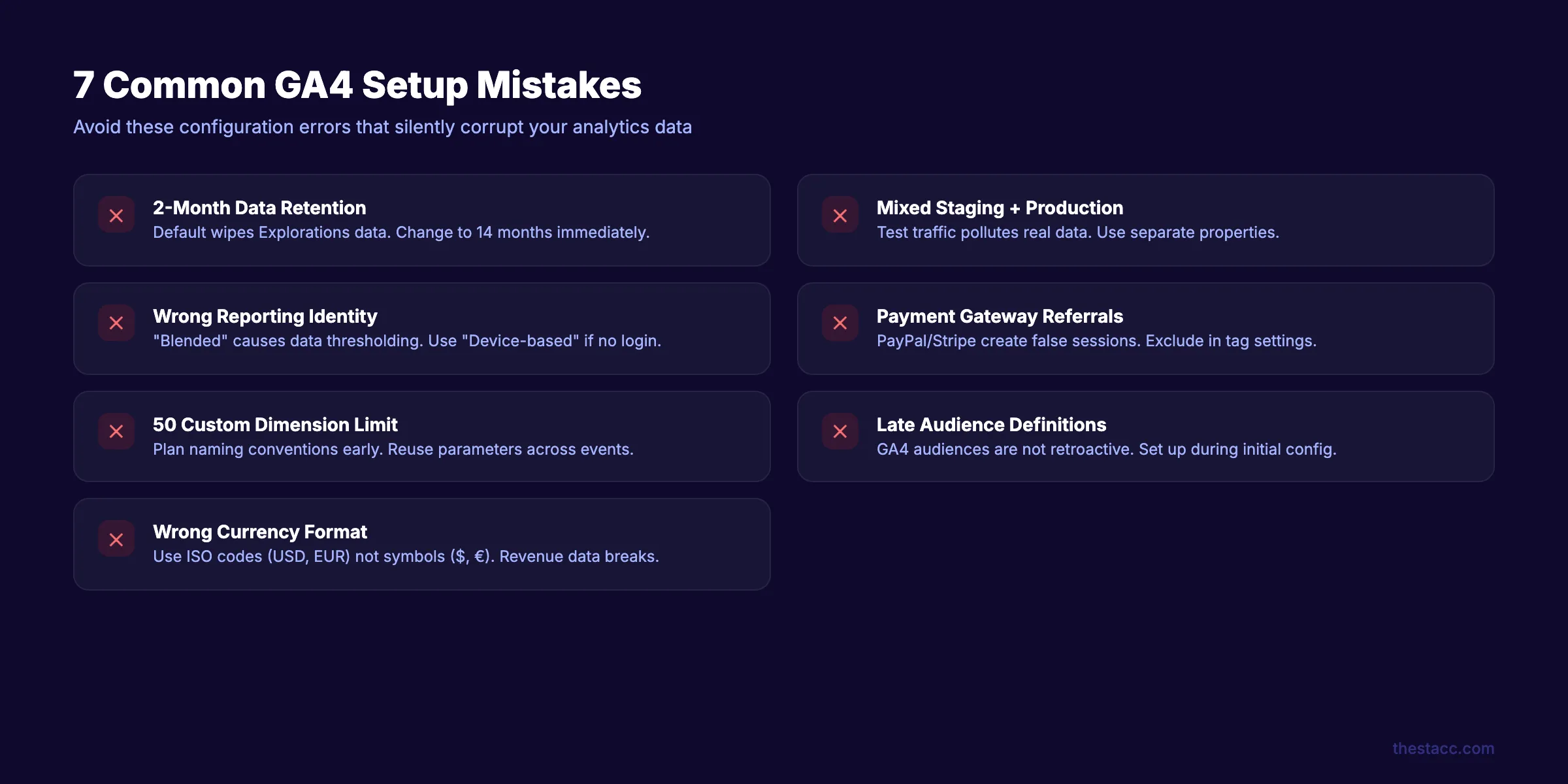
1. Laisser la conservation des données à 2 mois. La valeur par défaut efface vos données Explorations après 60 jours. Changez-la à 14 mois dans Admin → Paramètres des données → Conservation des données. Les rapports standard ne sont pas affectés, mais toute analyse personnalisée dans Explorations perdra ses données historiques.
2. Ne pas séparer la recette de la production. Si votre site de développement ou de recette utilise le même ID de mesure, le trafic de test se mélange aux données réelles des visiteurs. Créez une propriété GA4 séparée pour les environnements de recette.
3. Mauvais paramètre d'identité de reporting. GA4 utilise par défaut l'identité de reporting « Mixte », qui utilise Google Signals. Cela provoque le seuillage de données, où GA4 masque des données pour protéger la confidentialité des utilisateurs. Si votre site n'a pas de connexion utilisateur, passez à « Basé sur l'appareil » sous Admin → Identité de reporting.
4. Ne pas exclure les recommandations des passerelles de paiement. Lorsque les visiteurs vont sur PayPal, Stripe ou un autre processeur de paiement puis reviennent sur votre site, GA4 crée une nouvelle session attribuée à la passerelle de paiement. Cela casse votre attribution des conversions. Allez dans Admin → Flux de données → Configurer les paramètres de balise → Liste des références indésirables et ajoutez vos domaines de paiement.
5. Dépassement de la limite de 50 dimensions personnalisées. GA4 autorise 50 dimensions personnalisées liées aux événements et 25 dimensions liées à l'utilisateur. Planifiez votre convention de nommage avant de commencer. Utilisez des noms de paramètres réutilisables entre les événements (comme content_type ou item_category) au lieu de créer des paramètres uniques pour chaque événement.
6. Ne pas définir les audiences tôt. Les données d'audience GA4 ne sont pas rétroactives. Si vous créez une audience aujourd'hui, GA4 commence à la peupler aujourd'hui. Il ne remplit pas les données historiques. Configurez vos audiences clés (visiteurs de retour, convertisseurs, utilisateurs à forte valeur) dès la configuration initiale.
7. Utiliser le mauvais format de devise dans les événements d'achat. Les sites ecommerce doivent envoyer la devise sous forme de codes ISO 4217 (USD, EUR, GBP), pas de symboles ($, €, £). Si le paramètre de devise est manquant ou mal formaté, vos données de revenus n'apparaîtront pas dans les rapports.
Plus de 3 500 blogs publiés. Score SEO moyen de 92 %. Voyez ce que theStacc peut faire pour votre site.
Résultats : à quoi s'attendre
Après avoir complété ces 8 étapes, votre propriété GA4 sera entièrement configurée et collectera des données.
- Immédiat : Le rapport Temps réel montre des visiteurs actifs. DebugView confirme le suivi des événements.
- Dans les 24 heures : Les rapports standard se remplissent de données de trafic, d'acquisition et d'engagement.
- Dans les 48 heures : Les données Search Console apparaissent dans les rapports d'acquisition GA4 (si liées).
- Dans les 7 jours : Assez de données pour identifier vos meilleures pages, sources de trafic et comportements des utilisateurs.
- Dans les 30 jours : Des tendances significatives émergent. Vous pouvez comparer les semaines, repérer les points de friction et mesurer les taux d'événements clés par canal.
GA4 devient plus utile avec le temps. Plus il collecte de données, meilleurs sont vos rapports, audiences et analyses. C'est pourquoi définir la conservation des données à 14 mois dès le premier jour compte.
Dépannage
Problème : GA4 n'affiche aucune donnée après l'installation. Solution : Vérifiez que le code de suivi se trouve dans la section <head> de chaque page, pas dans le <body>. Videz les plugins de cache (WP Super Cache, W3 Total Cache, Cloudflare). Ouvrez votre site en navigation privée et vérifiez le Temps réel. Si vous utilisez une plateforme de gestion du consentement, vérifiez qu'elle ne bloque pas le script GA4 avant consentement.
Problème : Les nombres d'événements semblent doublés. Solution : Vous avez probablement installé le code de suivi deux fois. Cela arrive lorsque vous ajoutez gtag.js manuellement ET via un plugin ou GTM. Vérifiez le code source de votre page (clic droit → Afficher le code source de la page) et recherchez votre ID de mesure. Il devrait apparaître exactement une fois.
Problème : Le Temps réel fonctionne mais les rapports standard affichent zéro donnée. Solution : Les rapports standard ont un délai de traitement de 24 à 48 heures. Attendez un jour complet. Si les données n'apparaissent toujours pas après 48 heures, vérifiez que votre filtre de données n'est pas réglé sur le mode « Test » pour tout le trafic (pas seulement le trafic interne).
Ce que disent les praticiens sur X
Les conseils SEO vieillissent vite. Voici un signal opérateur à fort engagement sur X — du contexte, pas un dogme.
- @hridoyreh (Mar 2026): Widely shared SEO skill tree: foundations, research, technical, on-page, content, links, AI SEO/GEO, analytics, UX, brand, programmatic — useful map for stats and how-to posts. X.
- @jakezward (Feb 2026): 2026 SEO predictions emphasize AI Overview share-of-SERP, schema for LLM token efficiency, brand mentions in AI answers as a KPI, proprietary data as a moat, and content refresh beating net-new AI slop. X.
- @e_tartakovsky (Jul 2026): When an AI summary appears, organic CTR can fall (cited ~8% vs ~15% traditional), but remaining clicks may convert higher because AI pre-qualifies intent — measure quality not only volume. X.
Grok, AI Overviews et visibilité multi-moteurs
Définitions claires, tableaux et FAQ favorisent les citations IA. Grok mêle le web et X en direct — gardez des claims cohérents sur le site et en public.
- Google AI Overviews: lists, tables, FAQ.
- ChatGPT / Perplexity: named sources + entities.
- Grok: on-site facts + consistent X discussion.
Publiez du contenu SEO et local en autopilote. theStacc — essai à 1 $.
Checkout · Pricing · Réserver un appel stratégique gratuit →
FAQ
Oui. GA4 est gratuit pour tous les utilisateurs. Il gère jusqu'à 10 millions d'événements par mois sans échantillonnage. La version payante, Google Analytics 360, commence à environ 50 000 $ par an et est conçue pour les sites web à grande échelle avec des milliards d'événements mensuels.
Le rapport Temps réel affiche des données quelques secondes après une installation correcte. Les rapports standard prennent 24 à 48 heures de traitement. Certains rapports, comme les données d'intégration Search Console, peuvent prendre jusqu'à 72 heures pour se remplir complètement.
Oui. Créez une propriété GA4 par site web. Vous pouvez gérer plusieurs propriétés sous un seul compte Google Analytics. Chaque propriété a son propre ID de mesure et flux de données.
Universal Analytics suivait les sessions et les pages vues. GA4 suit les événements. Chaque interaction utilisateur dans GA4 est un événement, y compris les pages vues, les défilements et les clics. GA4 utilise également un modèle de données, des rapports et une attribution différents. UA a cessé de traiter les données le 1er juillet 2023.
Non. Vous pouvez installer GA4 avec un snippet de code direct, un plugin CMS ou une intégration de plateforme. GTM ajoute de la flexibilité pour le suivi d'événements avancé et est recommandé pour les entreprises qui prévoient de suivre des événements personnalisés au-delà des paramètres par défaut de la mesure améliorée.
Allez dans Admin → Flux de données → cliquez sur votre flux web. L'ID de mesure apparaît en haut. Il commence par « G- » suivi de 10 caractères alphanumériques.
Configurer correctement GA4 dès la première fois vous évite des mois de mauvaises données et de corrections rétroactives. Suivez les 8 étapes, exécutez la checklist de vérification et consultez vos rapports après 48 heures.
Votre fondation analytique est maintenant en place. L'étape suivante consiste à utiliser ces données pour améliorer votre performance SEO et votre stratégie de contenu.